
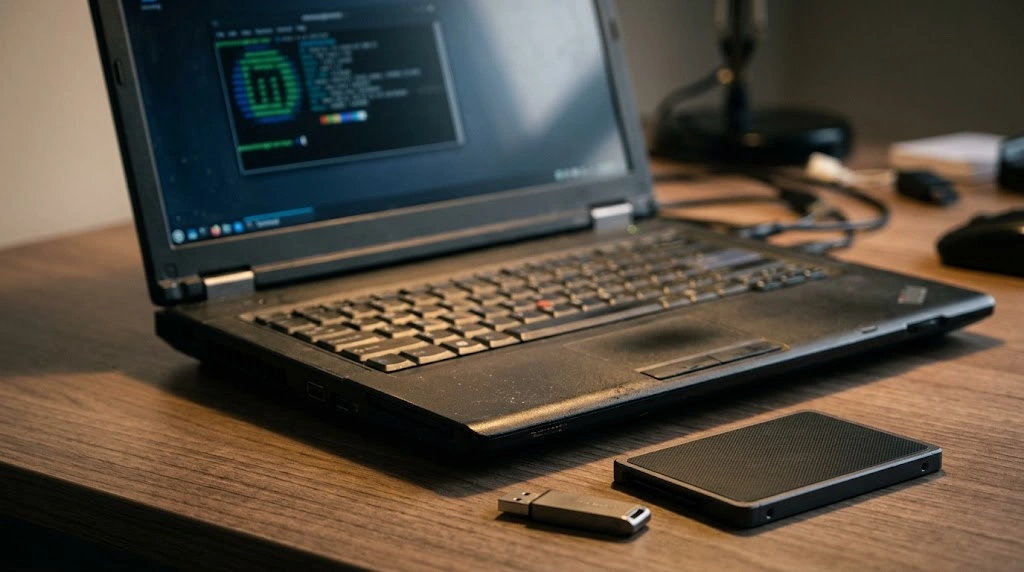
اگر یک کامپیوتر یا لپتاپ قدیمی دارید که اجرای ویندوزهای جدید روی آن کند شده، احتمالاً نام لینوکس را بهعنوان راهی برای دوباره قابلاستفاده کردن دستگاه شنیدهاید. اما یک تصور اشتباه وجود دارد: اینکه نصب هر نسخهای از لینوکس روی هر کامپیوتر قدیمی باعث سریع شدن آن میشود.
واقعیت کمی متفاوت است. لینوکس مجموعه بزرگی از توزیعها و محیطهای دسکتاپ مختلف دارد و انتخاب نادرست میتواند حتی روی یک سیستم نسبتاً قدیمی هم تجربهای سنگین ایجاد کند. برای همین، اگر به دنبال لینوکس برای کامپیوتر قدیمی هستید، باید علاوه بر مقدار RAM و قدرت پردازنده، مواردی مانند نوع کارت گرافیک، کارت Wi-Fi، نوع حافظه ذخیرهسازی و حتی محیط دسکتاپ را هم در نظر بگیرید.
در این راهنما ابتدا مشخصات سختافزار مورد نیاز را بررسی میکنیم، سپس سراغ بهترین توزیعهای لینوکس برای سیستمهای قدیمی میرویم و در نهایت یک روش ساده برای انتخاب توزیع مناسب ارائه میدهیم.
🔎 آیا لینوکس واقعاً برای کامپیوتر قدیمی مناسب است؟
بله، اما به شرط انتخاب درست.
یکی از مهمترین مزیتهای لینوکس این است که برخلاف ویندوز، فقط یک تجربه کاربری مشخص ارائه نمیکند. شما میتوانید توزیعی را انتخاب کنید که برای سختافزارهای جدید طراحی شده یا سراغ گزینهای بروید که روی کامپیوترهای بسیار قدیمی نیز قابل استفاده باشد.
نکته مهم این است که خود هسته لینوکس بهتنهایی تعیین نمیکند سیستمعامل چقدر سبک باشد. محیط دسکتاپ، سرویسهای فعال، برنامههای پیشفرض و تنظیمات توزیع تأثیر زیادی روی مصرف منابع دارند.
برای مثال، محیطهایی مانند Xfce و LXQt معمولاً برای سیستمهای ضعیف انتخاب منطقیتری نسبت به محیطهای سنگینتر هستند. همین موضوع باعث میشود دو توزیع لینوکسی که هر دو بر پایه لینوکس هستند، روی یک کامپیوتر تجربه کاملاً متفاوتی ارائه کنند.
پس اگر لپتاپ شما قدیمی است، اولین قدم این نیست که سریع یک فایل ISO دانلود کنید؛ ابتدا باید ببینید سختافزار دستگاه دقیقاً چیست.
🧩 قبل از نصب لینوکس چه سختافزاری را بررسی کنیم؟
💾 مقدار RAM
RAM یکی از مهمترین عوامل در انتخاب لینوکس برای کامپیوتر قدیمی است.
سیستمی با رم محدود اگر مجبور باشد هم محیط دسکتاپ و هم برنامههای سنگین را در حافظه نگه دارد، خیلی سریع به مشکل میخورد. در چنین شرایطی حتی باز کردن چند تب مرورگر میتواند باعث استفاده شدید از حافظه مجازی و کند شدن سیستم شود.
بهصورت کلی میتوان این محدوده را در نظر گرفت:
| مقدار RAM | پیشنهاد کلی |
|---|---|
| کمتر از ۱ گیگابایت | توزیعهای فوقسبک |
| ۱ تا ۲ گیگابایت | توزیعهای سبک مانند antiX و برخی گزینههای مشابه |
| ۲ تا ۴ گیگابایت | Xubuntu، Lubuntu، MX Linux و گزینههای سبک دیگر |
| ۴ گیگابایت به بالا | انتخابهای بسیار متنوعتر |
این اعداد قانون قطعی نیستند. پردازنده، نوع استفاده و محیط دسکتاپ نیز اهمیت دارند. برای نمونه، ممکن است یک توزیع سبک روی سیستمی با ۲ گیگابایت RAM کاملاً قابل استفاده باشد، درحالیکه یک محیط دسکتاپ سنگین روی همان سختافزار تجربه مناسبی ارائه نکند.
⚙️ پردازنده
پردازنده دومین عامل مهم است.
باید مدل دقیق CPU را پیدا کنید و ببینید معماری آن چیست. برخی سیستمهای بسیار قدیمی ممکن است از پردازندههای ۳۲ بیتی استفاده کنند و همین مسئله تعداد توزیعهای قابل انتخاب را محدود میکند.
در کامپیوترهای قدیمی، فقط تعداد هستهها اهمیت ندارد. نسل پردازنده، سرعت، معماری و قابلیتهای آن نیز روی تجربه کاربری تأثیر میگذارند.
بنابراین عبارت «این سیستم دو هستهای است» بهتنهایی اطلاعات کافی برای انتخاب لینوکس نمیدهد.
🎮 کارت گرافیک
کارت گرافیک یکی دیگر از بخشهایی است که باید قبل از نصب بررسی شود.
گرافیکهای مجتمع اینتل معمولاً به دلیل وجود درایورهای متنباز مناسب، تجربه خوبی در لینوکس دارند. بسیاری از گرافیکهای AMD نیز وضعیت مناسبی دارند.
در مورد NVIDIA شرایط میتواند متفاوت باشد. درایور متنباز Nouveau وجود دارد، اما در برخی مدلها ممکن است برای دستیابی به عملکرد بهتر به درایور اختصاصی نیاز داشته باشید.
برای یک کامپیوتر قدیمی، اگر هدف شما وبگردی، کارهای اداری و تماشای محتوای معمولی است، معمولاً نیازی به دنبال کردن قویترین پشتیبانی گرافیکی نیست؛ سازگاری پایدار اهمیت بیشتری دارد.
📡 کارت Wi-Fi
شاید عجیب باشد، اما در بعضی لپتاپهای قدیمی، کارت Wi-Fi از CPU و GPU دردسر بیشتری ایجاد میکند.
برخی کارتهای اینتل پشتیبانی بسیار خوبی در لینوکس دارند، درحالیکه بعضی مدلهای Realtek یا Broadcom ممکن است به نصب Firmware یا درایور اضافی نیاز داشته باشند.
به همین دلیل اگر میخواهید لینوکس را روی لپتاپ قدیمی نصب کنید، مدل کارت Wi-Fi را هم پیدا کنید.
این موضوع مخصوصاً زمانی اهمیت دارد که قرار است لپتاپ را بدون کابل شبکه استفاده کنید. ممکن است سیستمعامل بدون مشکل نصب شود اما بعد از ورود به دسکتاپ متوجه شوید Wi-Fi فعال نیست.
💽 هارد HDD یا SSD؟
اگر کامپیوتر قدیمی شما هنوز از HDD مکانیکی استفاده میکند، قبل از اینکه ساعتها بین توزیعهای مختلف لینوکس مقایسه انجام دهید، وضعیت حافظه ذخیرهسازی را بررسی کنید.
تعویض HDD با SSD در بسیاری از سیستمهای قدیمی میتواند تأثیر بسیار محسوسی روی سرعت روشن شدن سیستم، اجرای برنامهها، باز شدن فایلها و عملکرد کلی داشته باشد.
SSD قرار نیست پردازنده قدیمی را قدرتمند کند، اما زمان انتظار مربوط به ذخیرهسازی را کاهش میدهد و همین موضوع میتواند تجربه کار با یک لپتاپ قدیمی را کاملاً تغییر دهد.
🐧 بهترین توزیعهای لینوکس برای کامپیوتر قدیمی
💻 Xubuntu
Xubuntu یکی از گزینههایی است که برای کاربری عمومی روی سیستمهای نسبتاً قدیمی ارزش بررسی دارد.
محیط دسکتاپ Xfce در مقایسه با محیطهای سنگینتر، منابع کمتری مصرف میکند و در عین حال ظاهر و امکانات آن برای کاربر عادی قابل فهم است.
اگر از ویندوز به لینوکس مهاجرت میکنید، Xubuntu میتواند انتخاب مناسبی باشد؛ مخصوصاً زمانی که نمیخواهید محیط دسکتاپ بیش از حد ساده یا عجیب باشد.
برای وبگردی، کارهای اداری، مطالعه، مدیریت فایل و استفاده روزمره گزینه مناسبی محسوب میشود.
💻 Lubuntu
Lubuntu یکی از گزینههای شناختهشده برای سیستمهای ضعیف است و از محیط دسکتاپ LXQt استفاده میکند.
تمرکز این پروژه روی ارائه محیطی سبک و سریع است و همین موضوع آن را برای لپتاپهای قدیمی جذاب میکند.
اگر کامپیوتر شما RAM محدودی دارد و اولویت اصلیتان سرعت و مصرف پایین منابع است، Lubuntu ارزش بررسی دارد.
البته نباید انتظار داشت یک سیستم بسیار قدیمی با Lubuntu ناگهان عملکردی شبیه کامپیوترهای جدید داشته باشد. محدودیتهای CPU و حافظه همچنان وجود دارند.
💻 Linux Mint Xfce
Linux Mint برای کاربرانی که از ویندوز میآیند، یکی از گزینههای محبوب محسوب میشود.
نسخه Xfce آن برای سیستمهایی که منابع محدودی دارند، انتخاب منطقیتری نسبت به محیطهای سنگینتر است.
یکی از مزیتهای مهم Mint این است که محیط آن برای بسیاری از کاربران آشناست. منوی برنامهها، نوار وظیفه، فایلمنیجر و ساختار کلی دسکتاپ برای کسی که سالها با ویندوز کار کرده، چندان غریبه نیست.
اگر سیستم شما خیلی قدیمی نیست و در محدوده ۲ تا ۴ گیگابایت RAM قرار دارد، Linux Mint Xfce میتواند بین سبکی و امکانات تعادل خوبی ایجاد کند.
💻 MX Linux
MX Linux گزینه دیگری است که در بحث سیستمهای قدیمی زیاد مورد توجه قرار میگیرد.
این توزیع معمولاً با Xfce ارائه میشود و امکانات مدیریتی مختلفی در اختیار کاربر قرار میدهد.
مزیت آن برای کاربران باتجربهتر این است که دسترسی و کنترل بیشتری روی بخشهای مختلف سیستم دارند.
اگر تازه با لینوکس آشنا شدهاید، ممکن است MX Linux در بعضی قسمتها نسبت به توزیعهایی مانند Mint ساده و سرراست نباشد؛ اما برای کاربری که کمی تجربه دارد، میتواند گزینه بسیار خوبی باشد.
💻 antiX
اگر با یک سیستم واقعاً قدیمی روبهرو هستید، antiX ارزش بررسی جدی دارد.
این توزیع برای استفاده روی سختافزارهای ضعیف طراحی شده و نسبت به گزینههایی که محیط دسکتاپ کاملتر و سنگینتری دارند، منابع کمتری مصرف میکند.
antiX برای کسی مناسبتر است که اولویت اصلیاش این است که یک کامپیوتر بسیار قدیمی را دوباره قابل استفاده کند، نه اینکه حتماً زیباترین محیط دسکتاپ را داشته باشد.
💻 Puppy Linux
Puppy Linux یکی از نامهای قدیمی در دنیای توزیعهای سبک لینوکس است.
این گزینه برای سیستمهایی که منابع بسیار محدودی دارند جذاب است و میتواند روی سختافزارهایی که اجرای توزیعهای معمولی روی آنها دشوار است، مورد استفاده قرار بگیرد.
البته Puppy Linux بیشتر مناسب کاربری است که حاضر است کمی با محیط متفاوت آن کنار بیاید.
اگر تازهکار هستید و دنبال محیطی شبیه ویندوز میگردید، احتمالاً گزینههایی مانند Mint Xfce یا Xubuntu برایتان راحتتر خواهند بود.
💻 Zorin OS
Zorin OS به دلیل ظاهر آشنای خود برای کاربران ویندوزی شناخته شده است.
اگر دلیل اصلی شما برای نصب لینوکس، قدیمی شدن ویندوز و سخت شدن اجرای آن است، Zorin میتواند تجربه مهاجرت سادهتری فراهم کند.
با این حال باید به نسخه مورد استفاده توجه کنید. وضعیت نسخههای مختلف Zorin در طول زمان تغییر میکند و نسخه Lite نیز طبق اطلاعات فعلی قرار است در آینده از چرخه انتشار این پروژه کنار گذاشته شود؛ بنابراین نباید صرفاً بر اساس توصیههای قدیمی اینترنت نسخهای را انتخاب کرد.
📊 بهترین لینوکس بر اساس مقدار RAM
🧠 کمتر از ۱ گیگابایت RAM
اگر سیستم کمتر از ۱ گیگابایت RAM دارد، نباید انتظار اجرای راحت نرمافزارهای مدرن را داشته باشید.
در این محدوده باید سراغ توزیعهای بسیار سبک بروید. Puppy Linux و برخی توزیعهای بسیار کممصرف میتوانند گزینههای قابل بررسی باشند.
در چنین سیستمی حتی مرورگر هم میتواند به گلوگاه اصلی تبدیل شود.
🧠 بین ۱ تا ۲ گیگابایت RAM
در این محدوده، گزینههایی مانند antiX و برخی توزیعهای سبک ارزش بررسی دارند.
اگر CPU هم قدیمی باشد، انتخاب محیط دسکتاپ سبک اهمیت زیادی پیدا میکند.
🧠 بین ۲ تا ۴ گیگابایت RAM
اینجا انتخابها بیشتر میشوند.
Xubuntu، Lubuntu، MX Linux و Linux Mint Xfce میتوانند گزینههای مناسبی باشند و انتخاب نهایی باید بر اساس CPU، GPU و نوع استفاده انجام شود.
مقاله زومیت نیز برای این محدوده گزینههایی مانند Xubuntu، Linux Mint Xfce و Zorin OS را مطرح کرده است.
🧠 بیشتر از ۴ گیگابایت RAM
اگر سیستم بیشتر از ۴ گیگابایت RAM داشته باشد، دیگر محدودیت حافظه به اندازه سیستمهای قدیمیتر تعیینکننده نیست.
در این شرایط بهتر است به جای وسواس روی کمترین مصرف RAM، سازگاری سختافزار، سرعت SSD، پشتیبانی درایورها و تجربه کاربری را هم در نظر بگیرید.
🎯 بهترین لینوکس برای کامپیوتر قدیمی بر اساس نوع استفاده
🌐 برای وبگردی
برای وبگردی سبک، توزیعهای Xfce یا LXQt گزینههای مناسبی هستند.
اما باید توجه داشته باشید که بخش زیادی از مصرف منابع امروزی مربوط به خود مرورگر و صفحات وب است. بنابراین حتی اگر سیستمعامل بسیار سبک باشد، باز کردن تعداد زیادی تب یا اجرای سرویسهای تحت وب سنگین میتواند سیستم قدیمی را تحت فشار قرار دهد.
📄 برای کارهای اداری
اگر هدف شما تایپ، مطالعه PDF، مدیریت فایل و کارهای اداری است، بسیاری از توزیعهای سبک لینوکس میتوانند پاسخگو باشند.
در این شرایط داشتن SSD و RAM کافی معمولاً بیشتر از تفاوت جزئی میان دو توزیع اهمیت دارد.
👨💻 برای برنامهنویسی
برای برنامهنویسی، لینوکس میتواند انتخاب جذابی باشد؛ اما اگر IDEهای سنگین استفاده میکنید، سیستم خیلی ضعیف ممکن است محدودیت ایجاد کند.
برای کامپیوترهای قدیمیتر بهتر است محیط دسکتاپ سبک انتخاب کنید و از ابزارهایی استفاده کنید که منابع کمتری مصرف میکنند.
🎬 برای تماشای ویدئو
در این کاربرد، کارت گرافیک و پشتیبانی از شتابدهی سختافزاری اهمیت پیدا میکند.
اگر سیستم بسیار قدیمی باشد، پخش ویدئوهای با وضوح بالا ممکن است بیشتر از توان CPU یا GPU خارج باشد. در چنین شرایطی انتخاب توزیع سبک مشکل سختافزار را بهطور کامل حل نمیکند.
🪟 برای جایگزینی ویندوز
اگر هدف اصلی شما این است که ویندوز قدیمی را کنار بگذارید و محیطی آشنا داشته باشید، Linux Mint Xfce، Xubuntu و برخی گزینههای مشابه میتوانند شروع مناسبی باشند.
🖥️ Xfce یا LXQt؛ کدام برای سیستم ضعیف بهتر است؟
پاسخ کوتاه این است: هیچکدام همیشه برنده نیستند.
هر دو برای ارائه محیط دسکتاپ سبک طراحی شدهاند، اما تجربه کاربری و ابزارهای پیشفرض آنها متفاوت است.
Xfce معمولاً برای کاربری که میخواهد محیطی کاملتر و آشناتر داشته باشد، انتخاب جذابی است.
LXQt نیز برای کسی که اولویت بیشتری به مصرف پایین منابع میدهد، گزینه مناسبی محسوب میشود.
اگر کامپیوتر شما واقعاً ضعیف است، سبک بودن محیط دسکتاپ اهمیت بیشتری پیدا میکند. اما اگر سختافزار کمی بهتر دارید، بهتر است فقط چند صد مگابایت تفاوت مصرف حافظه را معیار انتخاب قرار ندهید و تجربه کاربری را هم در نظر بگیرید.
🔧 آیا SSD میتواند کامپیوتر قدیمی را سریعتر کند؟
در بسیاری از سیستمهای قدیمی، بله.
اگر هنوز از HDD مکانیکی استفاده میکنید، نصب SSD میتواند یکی از مؤثرترین ارتقاهایی باشد که انجام میدهید.
تفاوت معمولاً هنگام روشن شدن سیستم، اجرای برنامهها، باز کردن فایلها و جابهجایی میان برنامهها احساس میشود.
اما یک نکته مهم وجود دارد: SSD جای CPU قدرتمند را نمیگیرد.
اگر پردازنده دستگاه برای اجرای یک نرمافزار خاص ضعیف باشد، SSD مشکل اصلی را برطرف نمیکند. در واقع باید هر قطعه را متناسب با گلوگاهی که ایجاد کرده، ارتقا داد.
⚠️ چه زمانی لینوکس مشکل کامپیوتر قدیمی را حل نمیکند؟
لینوکس ابزار جادویی نیست.
اگر CPU بسیار ضعیف باشد، RAM ناکافی باشد یا قطعهای از دستگاه دچار مشکل سختافزاری شده باشد، نصب لینوکس نمیتواند همه مشکلات را برطرف کند.
همچنین ممکن است یک نرمافزار خاص فقط برای ویندوز طراحی شده باشد و نسخه لینوکسی مناسبی نداشته باشد.
بنابراین قبل از مهاجرت باید ببینید استفاده اصلی شما چیست.
اگر فقط وبگردی، مطالعه، تایپ، مدیریت فایل و کارهای روزمره انجام میدهید، لینوکس میتواند عمر مفید یک کامپیوتر قدیمی را افزایش دهد.
اما اگر برای نرمافزار تخصصی خاصی به ویندوز وابسته هستید، ابتدا سازگاری نرمافزار مورد نظر را بررسی کنید.
🔍 چگونه بفهمیم لپتاپ ما با لینوکس سازگار است؟
1. مدل دقیق دستگاه را پیدا کنید
نام کامل لپتاپ را یادداشت کنید.
صرفاً دانستن برند کافی نیست. مثلاً به جای «لپتاپ لنوو» باید مدل دقیق دستگاه را بدانید.
2. مشخصات RAM و CPU را بررسی کنید
در ویندوز میتوانید از بخش اطلاعات سیستم مشخصات اصلی سختافزار را ببینید.
3. مدل کارت Wi-Fi را پیدا کنید
این مرحله را دستکم نگیرید.
مدل کارت Wi-Fi را جستوجو کنید و همراه نام آن عبارت Linux را بررسی کنید تا ببینید کاربران دیگر چه تجربهای داشتهاند.
4. وضعیت GPU را بررسی کنید
بهخصوص اگر دستگاه کارت گرافیک مجزا دارد، سازگاری آن را قبل از نصب بررسی کنید.
5. نسخه Live USB را امتحان کنید
یکی از بهترین روشها این است که قبل از نصب نهایی، توزیع لینوکس را از روی فلش USB اجرا کنید.
در حالت Live میتوانید بررسی کنید:
- Wi-Fi کار میکند؟
- صدا فعال است؟
- تصویر درست نمایش داده میشود؟
- تاچپد کار میکند؟
- صفحهنمایش وضوح مناسبی دارد؟
- سیستم چقدر روان است؟
این روش بسیار بهتر از نصب مستقیم و بعداً متوجه شدن مشکلات سازگاری است.
🚀 آموزش ساده نصب لینوکس روی کامپیوتر قدیمی
دانلود فایل ISO
ابتدا نسخه مناسب توزیع انتخابی را از منبع رسمی دریافت کنید.
حتماً معماری سیستم را بررسی کنید و نسخهای را انتخاب کنید که با سختافزار دستگاه سازگار باشد.
ساخت فلش بوتیبل
فایل ISO را روی یک فلش USB قابل بوت قرار دهید.
برای این کار میتوان از ابزارهای ساخت USB Bootable استفاده کرد.
ورود به Boot Menu
فلش را به کامپیوتر متصل کنید و سیستم را از روی USB اجرا کنید.
کلید ورود به Boot Menu بسته به سازنده لپتاپ متفاوت است.
اجرای حالت Live
قبل از نصب، سیستم را در حالت Live اجرا کنید.
در این مرحله نیازی نیست فوراً ویندوز را پاک کنید.
سختافزارهای اصلی را بررسی کنید و ببینید تجربه کار با سیستم چطور است.
نصب نهایی
اگر همهچیز درست بود، نصب را شروع کنید.
اگر اطلاعات مهمی روی هارد دارید، قبل از تغییر پارتیشنها حتماً از آنها نسخه پشتیبان تهیه کنید.
💰 هزینه راهاندازی لینوکس روی کامپیوتر قدیمی به چه عواملی بستگی دارد؟
راهاندازی لینوکس لزوماً به خرید قطعات جدید نیاز ندارد، اما در بعضی سیستمها ممکن است ارتقای سختافزار ارزشمند باشد.
عوامل مؤثر عبارتاند از:
💽 وضعیت حافظه ذخیرهسازی
اگر HDD قدیمی داشته باشید، ممکن است ارتقا به SSD منطقی باشد.
🧠 مقدار RAM
اگر مادربرد و سیستم امکان ارتقا داشته باشد، افزایش RAM میتواند عملکرد چندوظیفهای را بهتر کند.
📡 کارت Wi-Fi
در صورت ناسازگاری کارت شبکه بیسیم، ممکن است به تنظیمات نرمافزاری یا تعویض سختافزار نیاز باشد.
🔧 وضعیت سختافزار
اگر باتری، فن، هارد یا قطعات دیگر مشکل داشته باشند، هزینه تعمیر جدا از نصب سیستمعامل خواهد بود.
💻 خدمات نصب
اگر خودتان نصب را انجام ندهید، هزینه خدمات فنی به نوع دستگاه، پیچیدگی پارتیشنبندی و تنظیمات مورد نیاز بستگی دارد.
بنابراین نمیتوان یک عدد ثابت برای هزینه راهاندازی لینوکس روی همه کامپیوترهای قدیمی اعلام کرد.
🧭 در نهایت کدام لینوکس را انتخاب کنیم؟
بخواهیم تصمیم را ساده کنیم، میتوانیم این مسیر را دنبال کنیم:
سیستم بسیار قدیمی و کمرم است، سراغ توزیعهای فوقسبک بروید.
بین ۱ تا ۲ گیگابایت RAM دارید، گزینههای سبک مانند antiX و Lubuntu را بررسی کنید.
بین ۲ تا ۴ گیگابایت RAM دارید، Xubuntu، MX Linux و Linux Mint Xfce گزینههای جذابی هستند.
۴ گیگابایت RAM یا بیشتر دارید، انتخابهای بسیار بیشتری خواهید داشت و بهتر است سازگاری سختافزار و نوع استفاده را در اولویت قرار دهید.
اما یک توصیه مهمتر از همه اینها وجود دارد: قبل از نصب، نسخه Live را امتحان کنید.
همین آزمایش ساده میتواند مشخص کند آیا Wi-Fi، صدا، گرافیک و سایر قطعات اصلی لپتاپ شما با توزیع انتخابی سازگار هستند یا خیر.
در واقع بهترین لینوکس برای کامپیوتر قدیمی لزوماً سبکترین توزیع موجود نیست؛ بهترین گزینه، توزیعی است که با سختافزار شما سازگاری مناسبی داشته باشد، نیازهای روزمرهتان را پوشش دهد و بدون دردسر قابل استفاده باشد.
اگر سیستم قدیمی شما هنوز از نظر سختافزاری سالم است، یک توزیع سبک لینوکس در کنار ارتقای درست RAM یا SSD میتواند عمر مفید آن را بیشتر کند و برای بسیاری از کارهای روزمره، دوباره آن را به یک کامپیوتر قابل استفاده تبدیل کند.
❓ سوالات متداول
بهترین لینوکس برای کامپیوتر قدیمی چیست؟
یک پاسخ واحد برای همه سیستمها وجود ندارد. برای سیستمهای نسبتاً قدیمی میتوان Xubuntu، Lubuntu، MX Linux و Linux Mint Xfce را بررسی کرد و برای سختافزارهای بسیار ضعیفتر سراغ گزینههای سبکتر رفت.
بهترین لینوکس برای رم ۲ گیگ کدام است؟
توزیعهای سبک مانند Lubuntu، Xubuntu یا MX Linux میتوانند گزینههای مناسبی باشند؛ البته مدل CPU و GPU نیز باید بررسی شود.
آیا لینوکس باعث سریع شدن کامپیوتر قدیمی میشود؟
ممکن است تجربه کاربری بهتر شود، اما لینوکس قدرت پردازنده یا ظرفیت سختافزار را افزایش نمیدهد. انتخاب محیط دسکتاپ سبک و استفاده از SSD میتواند تأثیر محسوسی داشته باشد.
Xubuntu بهتر است یا Lubuntu؟
اگر محیط دسکتاپ کاملتر و تجربه کاربری متعادلتری میخواهید، Xubuntu گزینه جذابی است. اگر مصرف پایین منابع اولویت بالاتری دارد، Lubuntu ارزش بررسی دارد.
آیا میتوان لینوکس را بدون حذف ویندوز امتحان کرد؟
بله. استفاده از Live USB یکی از بهترین روشها برای آزمایش لینوکس بدون نصب مستقیم روی حافظه داخلی است.
آیا SSD برای کامپیوتر قدیمی ارزش دارد؟
اگر سیستم هنوز HDD دارد، SSD میتواند یکی از مؤثرترین ارتقاها برای کاهش زمان انتظار در اجرای سیستم و برنامهها باشد.
آیا همه لپتاپهای قدیمی با لینوکس سازگار هستند؟
خیر. بیشتر مشکلات معمولاً مربوط به برخی قطعات خاص مانند Wi-Fi، کارت گرافیک یا تجهیزات جانبی است. به همین دلیل آزمایش Live USB قبل از نصب توصیه میشود.
برای جایگزینی ویندوز قدیمی چه لینوکسی مناسب است؟
برای کاربرانی که محیط آشناتری میخواهند، گزینههایی مانند Linux Mint Xfce و Xubuntu ارزش بررسی دارند. انتخاب نهایی به سختافزار و نرمافزارهای مورد نیاز بستگی دارد.
آیا لینوکس برای لپتاپهای خیلی قدیمی مناسب است؟
در بسیاری از موارد بله، اما باید سراغ توزیعهای واقعاً سبک رفت. اگر سختافزار بسیار قدیمی باشد، گزینههایی مانند antiX یا Puppy Linux میتوانند از توزیعهای دسکتاپ سنگین مناسبتر باشند.