
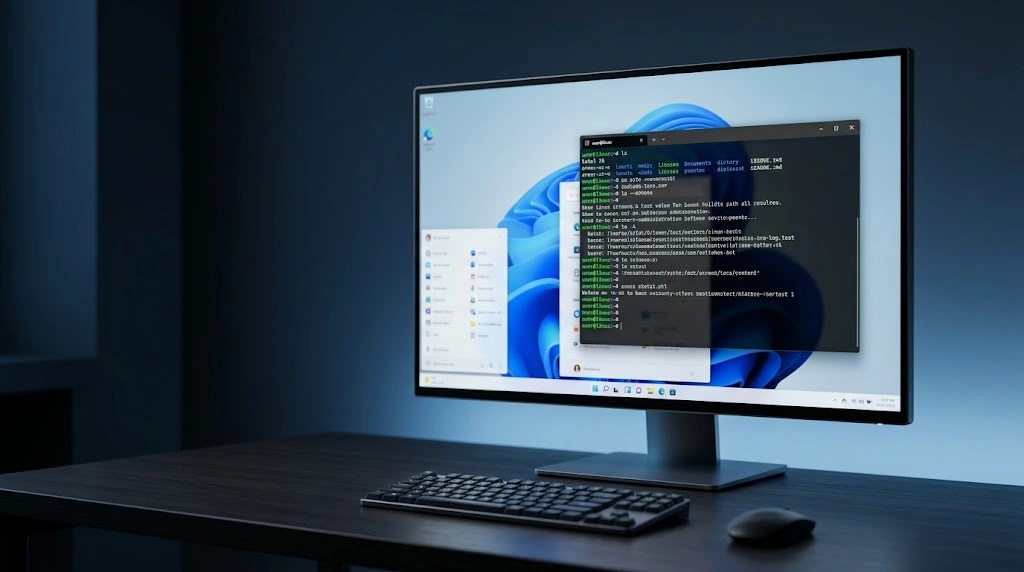
اجرای لینوکس روی ویندوز، اگر مدتهاست اسم لینوکس به گوشتان میخورد اما هنوز برای کنار گذاشتن ویندوز آماده نیستید، خبر خوبی وجود دارد: برای امتحان کردن لینوکس لازم نیست ویندوز را حذف کنید، هارد را پارتیشنبندی کنید یا از همان روز اول وارد دردسرهای Dual Boot شوید.
امروز میتوان محیط لینوکس را در کنار ویندوز راهاندازی کرد و از ابزارهای محبوب آن برای برنامهنویسی، کار با سرور، Git، Python، Node.js و حتی بعضی برنامههای گرافیکی استفاده کرد. یکی از سادهترین راهها برای این کار، WSL یا Windows Subsystem for Linux است؛ قابلیتی که مایکروسافت برای اجرای توزیعهای لینوکس در ویندوز ارائه کرده است.
شاید در نگاه اول عجیب به نظر برسد؛ یک کامپیوتر، یک ویندوز و در همان سیستم یک محیط لینوکس. اما دقیقاً همین ترکیب باعث شده WSL برای کسانی که میخواهند بدون خداحافظی با ویندوز، طعم لینوکس را بچشند، جذاب باشد.
در این راهنما قرار نیست فقط بگوییم WSL چیست. قدمبهقدم بررسی میکنیم چطور لینوکس را روی اجرای لینوکس روی ویندوز اجرا کنید، چه تفاوتی با ماشین مجازی و Dual Boot دارد، چه کارهایی میتوان با آن انجام داد و اصلاً آیا این روش برای شما مناسب است یا نه.
🐧 آیا میتوان لینوکس را بدون حذف ویندوز اجرا کرد؟
بله. اتفاقاً امروزه چند روش برای این کار وجود دارد و انتخاب بهترین روش کاملاً به هدف شما بستگی دارد.
فقط میخواهید برای اولین بار با محیط لینوکس آشنا شوید، WSL یکی از سادهترین انتخابهاست. یک دسکتاپ کامل لینوکس میخواهید، ماشین مجازی گزینه جذابی است. میخواهید مستقیماً با سختافزار سیستم کار کنید و استفاده جدیتری از لینوکس داشته باشید، Dual Boot انتخاب متفاوتی خواهد بود.
تفاوت اصلی این روشها در نحوه اجرای لینوکس است.
در WSL، محیط لینوکس در کنار ویندوز قرار میگیرد و میتوانید ابزارهای لینوکسی را مستقیماً از داخل ویندوز اجرا کنید. مایکروسافت WSL را روشی برای اجرای توزیعهایی مانند Ubuntu، Debian، openSUSE، Kali و Arch در ویندوز معرفی میکند؛ بدون نیاز به راهاندازی Dual Boot یا یک ماشین مجازی سنتی.
اگر فقط میخواهیم لینوکس را امتحان کنیم، کدام روش بهتر است؟
پاسخ کوتاه این است: برای بیشتر کاربران تازهکار، WSL نقطه شروع سادهای است.
| روش | حذف ویندوز | نیاز به راهاندازی مجدد | سختی راهاندازی | کاربرد اصلی |
|---|---|---|---|---|
| WSL | خیر | بسیار کم | آسان | برنامهنویسی و ابزارهای لینوکس |
| ماشین مجازی | خیر | خیر | متوسط | تجربه محیط کامل لینوکس |
| Live USB | خیر | بله | متوسط | آزمایش یک توزیع |
| Dual Boot | خیر | بله | نسبتاً زیاد | استفاده جدی از دو سیستمعامل |
| نصب مستقیم | بله | — | بیشتر | مهاجرت کامل به لینوکس |
البته این جدول به معنی «بهتر بودن WSL برای همه» نیست. اگر هدف شما بازی، کارهای سختافزاری خاص یا تجربه کامل یک دسکتاپ لینوکس باشد، داستان فرق میکند.
⚙️ WSL چیست و چرا برای شروع گزینه خوبی است؟
WSL مخفف Windows Subsystem for Linux است. این قابلیت به شما اجازه میدهد یک توزیع لینوکس را روی ویندوز نصب کنید و ابزارها و دستورات لینوکس را بدون نصب جداگانه یک سیستمعامل روی کامپیوتر اجرا کنید.
تصور کنید ویندوز همچنان سیستمعامل اصلی کامپیوتر شماست. مرورگر، بازیها، نرمافزارهای اداری و برنامههای معمولتان سر جای خودشان هستند. در کنار آن، یک Terminal باز میکنید و ناگهان وارد محیطی میشوید که دستورهایی مثل ls، pwd، grep و sudo در آن کاملاً طبیعی هستند.
همین ترکیب، دلیل اصلی محبوبیت WSL است.
برای یک برنامهنویس حتی جذابتر میشود. میتوانید پروژه را در محیط لینوکس اجرا کنید، Git داشته باشید، با SSH به سرور متصل شوید و ابزارهای توسعه لینوکسی را در اختیار بگیرید؛ در حالی که همچنان از نرمافزارهای ویندوزی مورد علاقهتان استفاده میکنید.
WSL 2 چه تفاوتی دارد؟
WSL 2 نسل جدیدتر معماری WSL است و از یک کرنل واقعی لینوکس استفاده میکند. در نصبهای جدید، wsl --install بهطور پیشفرض WSL 2 را تنظیم میکند. برای بررسی نسخه توزیع نصبشده نیز میتوان از دستور wsl -l -v استفاده کرد.
بنابراین اگر در آموزشهای قدیمی با توضیحاتی درباره WSL 1 روبهرو شدید، تعجب نکنید. برای بیشتر کاربران امروزی، تمرکز اصلی روی WSL 2 است.
💻 قبل از نصب لینوکس روی ویندوز چه چیزهایی لازم داریم؟
قبل از اینکه سراغ Terminal بروید، بهتر است چند مورد را بررسی کنید.
اول از همه باید نسخه سازگار ویندوز را داشته باشید. طبق مستندات مایکروسافت، دستور نصب ساده WSL روی Windows 11 و Windows 10 نسخه 2004 با Build 19041 یا بالاتر قابل استفاده است.
دوم اینکه بهتر است فضای ذخیرهسازی کافی داشته باشید. خود محیط لینوکس و نرمافزارهایی که بعداً نصب میکنید به فضای دیسک نیاز دارند.
سوم، اگر قصد دارید از قابلیتهای پیشرفتهتر WSL 2 یا برنامههای گرافیکی لینوکس استفاده کنید، وضعیت Virtualization و سختافزار سیستم اهمیت بیشتری پیدا میکند.
و یک نکته ساده اما مهم: اگر قرار است اولین تجربهتان باشد، بهتر است قبل از تغییرات اساسی، از فایلهای مهم خود نسخه پشتیبان داشته باشید. نصب WSL قرار نیست ویندوز را پاک کند، اما عادت داشتن به Backup همیشه تصمیم خوبی است.
🚀 آموزش نصب لینوکس روی ویندوز با WSL
حالا به قسمت جذاب ماجرا میرسیم.
یکی از دلایلی که WSL برای تازهکارها جذاب شده، سادهتر شدن روند نصب است. مایکروسافت در مستندات فعلی خود نصب WSL را با یک دستور اصلی توضیح میدهد.
مرحله اول؛ باز کردن PowerShell با دسترسی Administrator
در منوی Start عبارت PowerShell را جستوجو کنید.
روی آن کلیک راست کرده و گزینه اجرای برنامه با دسترسی Administrator را انتخاب کنید.
بعد از باز شدن پنجره PowerShell، آماده مرحله بعد هستید.
مرحله دوم؛ اجرای دستور نصب WSL
دستور زیر را وارد کنید:
wsl --installاین دستور اجزای موردنیاز WSL را فعال میکند و در حالت پیشفرض، توزیع Ubuntu را نیز نصب میکند. در جریان نصب ممکن است سیستم نیاز به Restart داشته باشد.
نکته مهم این است که اگر قبلاً WSL روی سیستم نصب شده باشد، رفتار این دستور میتواند متفاوت باشد. در چنین شرایطی میتوانید فهرست توزیعهای قابل نصب را با دستور زیر ببینید:
wsl --list --onlineو سپس توزیع موردنظر را مشخصاً نصب کنید. مایکروسافت برای این حالت از گزینه -d پشتیبانی میکند.
مرحله سوم؛ راهاندازی مجدد ویندوز
اگر سیستم درخواست Restart کرد، آن را انجام دهید.
بعد از بالا آمدن اجرای لینوکس روی ویندوز، فرآیند نصب میتواند ادامه پیدا کند. اولین اجرای توزیع لینوکس ممکن است کمی زمان ببرد، چون فایلهای مربوط به محیط باید آماده و ذخیره شوند.
مرحله چهارم؛ ساخت حساب لینوکس
در اولین اجرای Ubuntu یا توزیع انتخابی، از شما خواسته میشود یک نام کاربری و رمز عبور لینوکس ایجاد کنید.
این حساب با حساب کاربری اجرای لینوکس روی ویندوز یکی نیست.
ممکن است در هنگام وارد کردن رمز عبور، چیزی روی صفحه نمایش داده نشود. این رفتار در Terminal طبیعی است و نباید فکر کنید کیبورد کار نمیکند.
بعد از پایان این مرحله، محیط لینوکس شما آماده است.
مرحله پنجم؛ اولین دستور لینوکس
حالا وقت آن است که واقعاً طعم لینوکس را بچشید.
اول این دستور را امتحان کنید:
pwdاین دستور مسیر پوشه فعلی را نمایش میدهد.
بعد:
lsبا این دستور میتوانید فایلها و پوشههای موجود در مسیر فعلی را ببینید.
حالا:
mkdir testیک پوشه با نام test میسازد.
و برای ورود به آن:
cd testهمین چند دستور ساده شاید خیلی پیشپاافتاده به نظر برسند، اما دقیقاً همان نقطهای هستند که متوجه میشوید Linux فقط یک اسم روی یک سیستمعامل دیگر نیست؛ بلکه یک روش متفاوت برای کار کردن با سیستم است.
🐧 بعد از نصب WSL چه کارهایی میتوانیم انجام دهیم؟
اگر WSL را نصب کردید و بعد از آن فقط هر روز Terminal را باز میکنید و دوباره میبندید، احتمالاً هنوز متوجه ارزش واقعی آن نشدهاید.
قدرت WSL زمانی مشخص میشود که آن را وارد کار روزمره کنید.
کار با فایلها و پوشهها
دستورهای پایه لینوکس را یاد بگیرید:
ls
cd
pwd
mkdir
cp
mv
rm
لازم نیست همه دستورات Linux را یکجا حفظ کنید. چند دستور پرکاربرد را یاد بگیرید و در پروژههای واقعی از آنها استفاده کنید.
نصب نرمافزار با APT
اگر از Ubuntu استفاده میکنید، مدیر بسته APT یکی از ابزارهای اصلی شما خواهد بود.
برای مثال:
sudo apt updateفهرست بستهها را بهروزرسانی میکند.
بعد میتوانید بستههای موردنیازتان را نصب کنید. برای نمونه:
sudo apt install gitبا نصب Git، یک ابزار مهم توسعه نرمافزار را در اختیار خواهید داشت.
استفاده از Git
یکی از کاربردهای جذاب WSL برای برنامهنویسان، استفاده از Git در محیط لینوکس است.
میتوانید یک مخزن را Clone کنید، تغییرات را مدیریت کنید و دستورات Git را از همان Terminal اجرا کنید.
برای کسی که بهصورت جدی برنامهنویسی میکند، این موضوع خیلی بیشتر از «امتحان کردن لینوکس» ارزش دارد؛ چون بهمرور میتواند WSL را به بخشی از محیط توسعه روزانه تبدیل کند.
اجرای Python و Node.js
اگر با Python، Node.js یا زبانها و ابزارهای توسعه دیگر کار میکنید، WSL میتواند محیط مناسبی برای اجرای ابزارهای لینوکسی باشد.
این یکی از مهمترین دلایلی است که توسعهدهندگان ویندوزی سراغ WSL میروند.
مایکروسافت نیز در راهنمای محیط توسعه WSL، استفاده از Git، ویرایشگرهای کد، پایگاههای داده، Docker، GPU و برنامههای GUI را بهعنوان بخشی از سناریوهای توسعه این محیط پوشش میدهد.
🖥️ آیا میتوان برنامههای گرافیکی لینوکس را هم اجرا کرد؟
اینجا WSL از چیزی که خیلیها تصور میکنند جذابتر میشود.
WSL 2 از اجرای برنامههای GUI لینوکس نیز پشتیبانی میکند. مایکروسافت توضیح میدهد که برنامههای گرافیکی مبتنی بر X11 و Wayland میتوانند در یک تجربه یکپارچه روی اجرای لینوکس روی ویندوز اجرا شوند. حتی امکان اجرای برنامه از منوی Start، استفاده از Alt+Tab و کپی و Paste بین برنامههای Windows و Linux وجود دارد.
البته این موضوع به این معنی نیست که WSL دقیقاً جای یک نصب کامل لینوکس با دسکتاپ مستقل را گرفته است.
اگر هدف شما تجربه KDE، GNOME یا یک دسکتاپ کامل لینوکس به شکل یک سیستمعامل مستقل باشد، ماشین مجازی یا نصب مستقیم همچنان میتواند تجربه متفاوتی ارائه کند.
اما برای اجرای بعضی ابزارها و برنامههای گرافیکی لینوکس در کنار محیط اجرای لینوکس روی ویندوز، WSL میتواند بسیار کاربردی باشد.
🆚 WSL چه تفاوتی با ماشین مجازی دارد؟
این سؤال احتمالاً یکی از مهمترین سؤالهایی است که قبل از انتخاب روش برایتان پیش میآید.
در ماشین مجازی، معمولاً یک سیستمعامل مهمان داخل نرمافزار مجازیسازی اجرا میشود. این سیستمعامل محیط نسبتاً مستقلی دارد و میتواند یک دسکتاپ کامل لینوکس را در اختیار شما قرار دهد.
WSL رویکرد متفاوتی دارد.
در WSL تمرکز بیشتر روی یکپارچه کردن ابزارها و محیط لینوکس با اجرای لینوکس روی ویندوز است.
اگر هدف شما این باشد که:
«میخواهم Linux را برای برنامهنویسی و Terminal امتحان کنم.»
WSL انتخاب بسیار منطقی است.
اما اگر بگویید:
«میخواهم یک کامپیوتر مجازی داشته باشم که داخل آن Ubuntu را مثل یک سیستم مستقل باز کنم.»
ماشین مجازی انتخاب طبیعیتری است.
🆚 WSL یا Dual Boot؛ کدام را انتخاب کنیم؟
Dual Boot روش دیگری است که در آن دو سیستمعامل روی یک کامپیوتر نصب میشوند و هنگام روشن شدن سیستم، یکی از آنها را انتخاب میکنید.
مزیت بزرگ Dual Boot این است که سیستمعامل لینوکس مستقیماً روی سختافزار اجرا میشود.
اما در عوض، برای جابهجایی بین Windows و Linux باید سیستم را Restart کنید.
فرض کنید وسط کار با Photoshop هستید و ناگهان میخواهید وارد Linux شوید. در Dual Boot باید سیستم را Restart کنید.
در WSL، Terminal لینوکس میتواند در کنار همان برنامه Windows باز باشد.
همین تفاوت کوچک، در استفاده روزمره بسیار مهم است.
⚡ WSL 1 یا WSL 2؛ کدام بهتر است؟
اگر در سالهای قبل درباره WSL تحقیق کرده باشید، احتمالاً نام WSL 1 را زیاد دیدهاید.
اما امروز بیشتر کاربران جدید باید WSL 2 را در نظر بگیرند.
مایکروسافت اعلام کرده است که نصبهای جدیدی که با wsl --install انجام میشوند، بهصورت پیشفرض روی WSL 2 قرار میگیرند. همچنین دستور wsl -l -v برای بررسی نسخه توزیعها استفاده میشود.
WSL 2 از کرنل واقعی لینوکس استفاده میکند و معماری آن برای سازگاری بهتر با بسیاری از سناریوهای لینوکسی طراحی شده است.
بنابراین اگر یک آموزش قدیمی به شما گفت ابتدا باید چند مرحله پیچیده برای نصب Kernel و فعالسازی دستی اجزای مختلف انجام دهید، قبل از انجام آن مراحل تاریخ آموزش را بررسی کنید. روش رسمی نصب در نسخههای جدید سادهتر شده است.
🔐 آیا WSL به فایلهای ویندوز دسترسی دارد؟
یکی از جذابیتهای WSL این است که Windows و Linux کاملاً از هم جدا و بیخبر نیستند.
میتوانید از محیط لینوکس به فایلهای اجرای لینوکس روی ویندوز دسترسی داشته باشید و در بسیاری از سناریوها فایلهای دو محیط را با یکدیگر جابهجا کنید.
اما اینجا یک نکته مهم وجود دارد: صرفاً چون امکان دسترسی وجود دارد، به این معنی نیست که هر پروژهای را باید هرجا خواستید ذخیره کنید.
برای پروژههای توسعهای بزرگ، انتخاب محل فایلها میتواند روی عملکرد تأثیر داشته باشد. بهتر است قبل از ساخت پروژههای سنگین، ساختار فایلها و نحوه دسترسی بین Windows و Linux را بشناسید.
این موضوع یکی از همان جزئیاتی است که در آموزشهای خیلی کوتاه معمولاً نادیده گرفته میشود.
🛠️ ده کاری که بعد از نصب لینوکس روی ویندوز باید امتحان کنید
اگر واقعاً میخواهید بفهمید Linux برای شما مناسب است یا نه، این تمرینها را انجام دهید:
ساخت یک پوشه جدید
mkdir linux-testورود به پوشه
cd linux-testساخت یک فایل
touch hello.txtنمایش محتویات پوشه
lsمشاهده مسیر فعلی
pwdنصب Git
sudo apt install gitبررسی وضعیت Git
git --versionاجرای Python
اگر Python روی محیط شما نصب باشد:
python3 --versionبررسی وضعیت WSL از PowerShell
wsl -l -vخاموش کردن محیطهای WSL
از PowerShell میتوانید وضعیت اجرای WSL را مدیریت کنید و دستورات مختلف WSL را ببینید. مایکروسافت فهرست کاملی از دستورات مدیریتی WSL را در مستندات رسمی خود ارائه کرده است.
بعد از همین چند آزمایش ساده، احتمالاً تصویر بسیار واقعیتری از Linux خواهید داشت.
🧪 یک پروژه ساده برای اینکه واقعاً طعم لینوکس را بچشید
بهجای اینکه فقط دستورها را یکییکی امتحان کنید، یک پروژه کوچک بسازید.
فرض کنید میخواهید یک برنامه ساده Python ایجاد کنید.
ابتدا:
mkdir my-projectبعد:
cd my-projectیک فایل Python بسازید:
touch main.pyحالا فایل را با ویرایشگر مورد علاقهتان باز کنید و یک برنامه ساده داخل آن قرار دهید.
بعد از اجرای برنامه، دوباره به Terminal برگردید.
این تجربه ساده، بخش مهمی از فلسفه WSL را نشان میدهد: میتوانید از محیط Windows برای کارهای روزمره استفاده کنید و در همان زمان ابزارهای Linux را برای توسعه در اختیار داشته باشید.
اگر بعداً Git، Node.js، Docker، SSH یا ابزارهای دیگر را هم وارد همین محیط کنید، متوجه میشوید چرا WSL برای بسیاری از توسعهدهندگان به یک ابزار روزانه تبدیل شده است.
👨💻 WSL برای چه کسانی مناسب است؟
برنامهنویسان
احتمالاً یکی از بهترین گروههای هدف WSL همین افراد هستند.
اگر با ابزارهایی کار میکنید که در Linux تجربه خوبی دارند، اما به هر دلیلی نمیخواهید Windows را کنار بگذارید، WSL میتواند یک راه میانی جذاب باشد.
دانشجویان و افراد تازهکار
اگر تازه میخواهید Linux را یاد بگیرید، لازم نیست از همان ابتدا سیستمعامل اصلی کامپیوترتان را تغییر دهید.
میتوانید دستورات پایه را یاد بگیرید، با فایلها کار کنید و بهمرور با ساختار Linux آشنا شوید.
علاقهمندان لینوکس
برای کسی که همیشه دوست داشته Linux را امتحان کند اما از دردسر نصب مستقل آن میترسد، WSL نقطه شروع کمدردسری است.
کاربران DevOps و سرورها
بخش قابل توجهی از ابزارهای سروری و توسعه با محیط Linux ارتباط نزدیکی دارند. داشتن یک محیط Linux در کنار Windows میتواند برای یادگیری و کار با چنین ابزارهایی مفید باشد.
⚠️ معایب و محدودیتهای WSL چیست؟
هیچ راهحلی برای همه بهترین نیست و WSL هم استثنا نیست.
اگر فکر میکنید نصب WSL یعنی از این به بعد دقیقاً همان تجربهای را خواهید داشت که با نصب مستقیم Ubuntu روی SSD میگیرید، بهتر است انتظارتان را کمی تعدیل کنید.
WSL بیشتر برای یکپارچه کردن Windows و Linux طراحی شده است.
اگر به یک محیط دسکتاپ کامل و مستقل نیاز دارید، ماشین مجازی ممکن است برایتان مناسبتر باشد.
اگر به دسترسی مستقیمتر به سختافزار و عملکرد بومی Linux نیاز دارید، Dual Boot یا نصب مستقیم Linux میتواند انتخاب بهتری باشد.
همچنین عملکرد WSL به نوع کاری که انجام میدهید، مشخصات سیستم و نحوه قرارگیری فایلها بستگی دارد.
بنابراین به جای اینکه بپرسیم «آیا WSL خوب است؟»، سؤال بهتر این است:
«آیا WSL برای کاری که من میخواهم انجام بدهم مناسب است؟»
این تغییر زاویه نگاه، انتخاب را خیلی سادهتر میکند.
💡 اگر WSL را نخواستیم، چه گزینههایی داریم؟
ماشین مجازی
برای تجربه یک سیستمعامل کامل، ماشین مجازی گزینه خوبی است.
میتوانید Linux را در یک پنجره جداگانه اجرا کنید و محیط دسکتاپ آن را ببینید.
نقطه ضعفش این است که منابع سختافزاری بیشتری نسبت به یک محیط سبکتر مصرف میکند و تجربه آن با اجرای مستقیم Linux متفاوت است.
Live USB
در این روش Linux را روی یک فلش قابل بوت قرار میدهید و بدون نصب دائمی، سیستم را از روی آن اجرا میکنید.
برای کسی که میخواهد قبل از نصب کامل ظاهر و عملکرد یک توزیع را ببیند، روش مفیدی است.
Dual Boot
در Dual Boot، Windows و Linux هر دو روی کامپیوتر نصب هستند و هنگام روشن شدن سیستم میتوانید یکی را انتخاب کنید.
برای استفاده جدی از Linux گزینه قدرتمندی است، اما مدیریت پارتیشنها و فرایند نصب آن نسبت به WSL حساستر است.
نصب کامل لینوکس
اگر روزی به این نتیجه رسیدید که دیگر Windows برای نیازهای شما ضروری نیست، میتوانید سراغ نصب مستقیم Linux بروید.
اما لازم نیست اولین قدمتان همین باشد.
گاهی بهترین راه برای فهمیدن اینکه Linux را دوست دارید یا نه، این است که اول مدتی بدون حذف Windows آن را تجربه کنید.
💰 چه عواملی روی هزینه اجرای لینوکس در ویندوز تأثیر میگذارند؟
برای اجرای لینوکس روی ویندوز، بهتر است به جای تمرکز روی یک عدد ثابت، عوامل مؤثر بر هزینه را بشناسید.
سختافزار سیستم
مقدار RAM، قدرت پردازنده و فضای ذخیرهسازی روی تجربه استفاده تأثیر دارند.
نوع SSD
سرعت ذخیرهسازی در زمان نصب، اجرای پروژهها و کار با فایلهای زیاد میتواند اهمیت داشته باشد.
استفاده از ماشین مجازی
اگر به جای WSL سراغ Virtual Machine بروید، منابع بیشتری ممکن است لازم باشد و همین موضوع میتواند نیاز به سختافزار قویتر ایجاد کند.
نیاز به ارتقای RAM
کاربرانی که همزمان Windows، مرورگر، نرمافزارهای سنگین و محیط Linux را اجرا میکنند ممکن است به RAM بیشتری نیاز داشته باشند.
نوع استفاده
اجرای چند دستور Linux با اجرای پروژههای سنگین، پایگاه داده، Docker، ابزارهای توسعه و برنامههای گرافیکی یکسان نیست.
بنابراین هزینه احتمالی بیشتر از آنکه به «Linux» مربوط باشد، به نوع استفاده و سختافزار موردنیاز شما بستگی دارد.
❓ سوالات متداول درباره اجرای لینوکس روی ویندوز
آیا برای نصب لینوکس روی ویندوز باید ویندوز را حذف کنیم؟
خیر. WSL برای اجرای محیط لینوکس در کنار Windows طراحی شده و برای استفاده از آن لازم نیست Windows را حذف کنید.
آیا WSL همان لینوکس واقعی است؟
WSL محیطی برای اجرای توزیعهای Linux در Windows است. WSL 2 از یک کرنل واقعی Linux استفاده میکند، اما تجربه آن دقیقاً با نصب مستقیم Linux روی سختافزار یکسان نیست.
آیا WSL برای برنامهنویسی مناسب است؟
بله. WSL برای بسیاری از سناریوهای توسعه، بهخصوص کار با ابزارهای خط فرمان Linux، Git، Python، Node.js، SSH و برخی ابزارهای توسعه بسیار کاربردی است.
آیا میتوان Ubuntu را روی ویندوز نصب کرد؟
بله. Ubuntu توزیع پیشفرض نصب ساده WSL است و میتوانید در صورت نیاز توزیعهای دیگری را نیز انتخاب کنید.
آیا WSL 2 بهتر از WSL 1 است؟
برای بیشتر کاربران جدید، WSL 2 انتخاب منطقیتری است و نصبهای جدید با دستور wsl --install بهصورت پیشفرض WSL 2 هستند.
آیا میتوان همزمان از ویندوز و لینوکس استفاده کرد؟
بله. این دقیقاً یکی از مزیتهای اصلی WSL است. شما میتوانید برنامههای Windows و محیط Linux را در یک سیستم و در کنار هم استفاده کنید.
آیا WSL فقط برای Terminal است؟
خیر. WSL 2 از اجرای برخی برنامههای GUI لینوکس نیز پشتیبانی میکند و این برنامهها میتوانند با محیط Windows یکپارچه شوند.
آیا میتوان WSL را حذف کرد؟
بله. توزیعهای نصبشده و خود محیط WSL را میتوان مدیریت یا حذف کرد. روش حذف بسته به چیزی که میخواهید حذف کنید متفاوت است و بهتر است از دستورات و مستندات رسمی مایکروسافت استفاده شود.
آیا WSL کامپیوتر را کند میکند؟
پاسخ به نوع استفاده و مشخصات سیستم بستگی دارد. اجرای یک محیط توسعه سبک با اجرای همزمان پروژههای سنگین، پایگاه داده و ابزارهای متعدد یکسان نیست.
WSL بهتر است یا ماشین مجازی؟
اگر ابزارهای Linux و محیط Terminal برایتان مهمتر است، WSL انتخاب جذابی است. اگر یک سیستمعامل Linux کامل با دسکتاپ مستقل میخواهید، ماشین مجازی گزینه مناسبتری است.
🏁 بالاخره WSL، ماشین مجازی یا Dual Boot؟
در نهایت جواب این سؤال برای همه یکسان نیست.
میخواهید فقط لینوکس را امتحان کنید، WSL شروع بسیار خوبی است.
هدف شما برنامهنویسی و استفاده از ابزارهای Linux است، WSL یکی از کاربردیترین انتخابهاست.
میخواهید یک دسکتاپ کامل لینوکس را داخل Windows داشته باشید، ماشین مجازی را بررسی کنید.
میخواهید Linux را بهصورت جدی و مستقیم روی سختافزار اجرا کنید، Dual Boot گزینه قدرتمندتری است.
و بعد از مدتی فهمیدید که دیگر واقعاً به Windows احتیاجی ندارید، آن زمان میتوانید درباره مهاجرت کامل تصمیم بگیرید.
نکته جالب ماجرا اینجاست که دیگر لازم نیست برای فهمیدن اینکه Linux را دوست دارید یا نه، از همان روز اول چنین تصمیم بزرگی بگیرید.
کافی است Windows را روشن کنید، یک Terminal باز کنید و اولین دستور Linux را بنویسید.
شاید همین تجربه ساده باعث شود بفهمید لینوکس دقیقاً همان چیزی است که دنبالش بودهاید؛ یا برعکس، متوجه شوید که هنوز Windows برای نیازهای شما انتخاب بهتری است.
در هر دو حالت، چیزی را از دست ندادهاید.
طعم لینوکس را چشیدهاید، بدون اینکه با ویندوز خداحافظی کنید.