مصرف رم ویندوز، اگر مدتی است هنگام کار با کامپیوتر متوجه شدهاید که بخش زیادی از RAM در ویندوز درگیر است، لزوماً به این معنی نیست که مشکلی در سیستم وجود دارد. ویندوز بخشی از حافظه را برای اجرای برنامهها، نگهداری دادههای موقت و آماده نگه داشتن اطلاعات موردنیاز استفاده میکند. بااینحال، گاهی مصرف رم از حالت معمول خارج میشود و در کنار آن، کندی سیستم، تأخیر در اجرای برنامهها یا افزایش فعالیت حافظه ذخیرهسازی را هم مشاهده میکنید.
یکی از دلایلی که در سالهای اخیر بیشتر مورد توجه قرار گرفته، معماری بعضی از برنامههای دسکتاپ مدرن است. نرمافزارهایی که بر پایه فناوریهایی مانند Electron ساخته شدهاند، برای نمایش رابط کاربری از فناوریهای وب استفاده میکنند و همین موضوع میتواند در برخی شرایط باعث مصرف قابلتوجه حافظه شود.
بنابراین برای بررسی مصرف رم ویندوز نباید فقط به عدد نمایش دادهشده در Task Manager نگاه کرد. مهمتر از مقدار RAM مصرفشده، این است که بدانیم چه برنامهای آن را مصرف میکند، مصرف حافظه در طول زمان چه تغییری دارد و آیا این وضعیت واقعاً باعث کاهش عملکرد سیستم شده است یا نه.
🧠 RAM در ویندوز چه کاری انجام میدهد؟
RAM یا حافظه دسترسی تصادفی، یکی از مهمترین بخشهای هر کامپیوتر است. سیستمعامل و برنامهها برای دسترسی سریع به اطلاعات موردنیازشان از RAM استفاده میکنند؛ به همین دلیل هنگام باز کردن چند برنامه، اجرای بازی، مرورگر با تعداد زیادی تب یا نرمافزارهای تخصصی، مقدار حافظه مورد استفاده افزایش پیدا میکند.
برخلاف حافظه ذخیرهسازی، RAM برای نگهداری موقت دادههایی طراحی شده است که سیستم در همان لحظه به آنها نیاز دارد. سرعت بالای این حافظه باعث میشود پردازنده بتواند اطلاعات را سریعتر دریافت کند.
نکتهای که گاهی باعث سوءتفاهم میشود این است که کاربران تصور میکنند هرچه مقدار RAM آزاد بیشتر باشد، وضعیت کامپیوتر بهتر است. در عمل، ویندوز میتواند از حافظه موجود برای Cache و دادههای موقت استفاده کند تا دسترسی بعدی به اطلاعات سریعتر انجام شود.
بنابراین مشاهده مصرف نسبتاً زیاد RAM بهتنهایی دلیل کافی برای تشخیص مشکل نیست.
RAM آزاد با RAM در دسترس چه تفاوتی دارد؟
در Task Manager ویندوز، وضعیت حافظه با چند شاخص مختلف نمایش داده میشود و همه RAM مصرفشده را نباید به یک شکل تفسیر کرد.
بخشی از حافظه ممکن است در اختیار برنامههای فعال باشد و بخش دیگری برای Cache یا فرایندهای سیستمی استفاده شود. اگر برنامه دیگری به این حافظه نیاز داشته باشد، سیستمعامل میتواند بخشی از منابع را دوباره در اختیار آن قرار دهد.
به همین دلیل، پایین بودن عدد RAM آزاد الزاماً به معنی کمبود حافظه نیست. چیزی که اهمیت بیشتری دارد، رفتار سیستم هنگام اجرای کارهای سنگین است.
🔍 چرا مصرف رم ویندوز بالا میرود؟
دلایل مختلفی میتوانند باعث افزایش استفاده از RAM شوند و معمولاً نمیتوان یک علت واحد را برای همه سیستمها در نظر گرفت.
برنامههای در حال اجرا، سرویسهای پسزمینه، مرورگرها، افزونهها، برنامههای Startup و حتی نحوه طراحی یک نرمافزار میتوانند روی مصرف حافظه تأثیر بگذارند.
در یک سیستم ممکن است مرورگر بیشترین RAM را مصرف کند و در سیستم دیگری، یک نرمافزار ویرایش تصویر، ابزار توسعه یا پیامرسان دسکتاپ در صدر فهرست قرار بگیرد.
تعداد برنامههای باز
سادهترین دلیل مصرف بالای RAM، اجرای همزمان برنامههای متعدد است.
اگر مرورگر، پیامرسان، ویرایشگر متن، نرمافزار گرافیکی و چند ابزار دیگر را همزمان باز نگه دارید، طبیعی است که مجموع مصرف حافظه افزایش پیدا کند.
بعضی برنامهها حتی زمانی که پنجره اصلی آنها بسته نیست، بخشی از فعالیت خود را در پسزمینه ادامه میدهند. بنابراین برای بررسی دقیقتر، باید Task Manager را باز کنید و فهرست پردازشهای فعال را ببینید.
برنامههای پسزمینه
مصرف رم ویندوز، برخی نرمافزارها برای ارائه اعلان، همگامسازی اطلاعات یا آماده بودن برای اجرای سریعتر، در پسزمینه فعالیت میکنند.
این رفتار همیشه مشکلزا نیست، اما اگر تعداد زیادی برنامه بدون نیاز واقعی در پسزمینه فعال باشند، مجموع مصرف حافظه میتواند قابل توجه شود.
برنامههای Startup
بعضی نرمافزارها با روشن شدن ویندوز بهصورت خودکار اجرا میشوند. این ویژگی برای برنامههایی که دائماً به آنها نیاز دارید مفید است، اما اجرای تعداد زیادی نرمافزار در Startup میتواند هم زمان آماده شدن سیستم و هم مصرف منابع را افزایش دهد.
در Task Manager میتوان فهرست برنامههای Startup را بررسی کرد و نرمافزارهای غیرضروری را شناسایی کرد.
⚙️ Electron چیست و چه ارتباطی با مصرف RAM دارد؟
Electron یک چارچوب نرمافزاری است که به توسعهدهندگان اجازه میدهد با استفاده از فناوریهایی مانند HTML، CSS و JavaScript، برنامههای دسکتاپ بسازند.
مزیت مهم این رویکرد این است که توسعهدهنده میتواند بخش زیادی از کد برنامه را برای سیستمعاملهای مختلف استفاده کند. همین موضوع باعث شده بسیاری از نرمافزارهای شناختهشده دسکتاپ از فناوریهای مبتنی بر وب استفاده کنند.
اما این معماری یک پیامد مهم هم دارد: برنامه Electron برای اجرای رابط کاربری خود به اجزای مربوط به محیط وب نیاز دارد.
چرا برنامههای Electron ممکن است چند پردازش داشته باشند؟
وقتی یک برنامه Electron را باز میکنید، ممکن است در Task Manager فقط یک ردیف با نام برنامه نبینید و چندین پردازش مرتبط با آن مشاهده کنید.
این اتفاق لزوماً به معنی خرابی برنامه نیست.
معماری برنامههای Electron از بخشهایی مانند پردازش اصلی و پردازشهای مربوط به نمایش رابط کاربری تشکیل میشود. تفکیک این بخشها میتواند به پایداری و امنیت برنامه کمک کند، اما در عین حال تعداد پردازشهای بیشتری را نسبت به برخی نرمافزارهای سنتی ایجاد میکند.
همین تفاوت معماری یکی از دلایلی است که مصرف RAM برخی برنامههای Electron در نگاه اول زیاد به نظر میرسد.
آیا Electron همیشه پرمصرف است؟
خیر.
نمیتوان گفت هر برنامهای که با Electron ساخته شده، حتماً مصرف RAM غیرعادی دارد. میزان استفاده از حافظه به طراحی برنامه، تعداد پنجرهها، قابلیتهای فعال، پردازشهای پسزمینه، محتوای نمایش دادهشده و نحوه مدیریت منابع توسط خود نرمافزار بستگی دارد.
بنابراین بهتر است به جای قضاوت درباره یک فناوری، مصرف واقعی برنامه موردنظر را در شرایط استفاده خودتان بررسی کنید.
📊 چگونه بفهمیم کدام برنامه RAM زیادی مصرف میکند؟
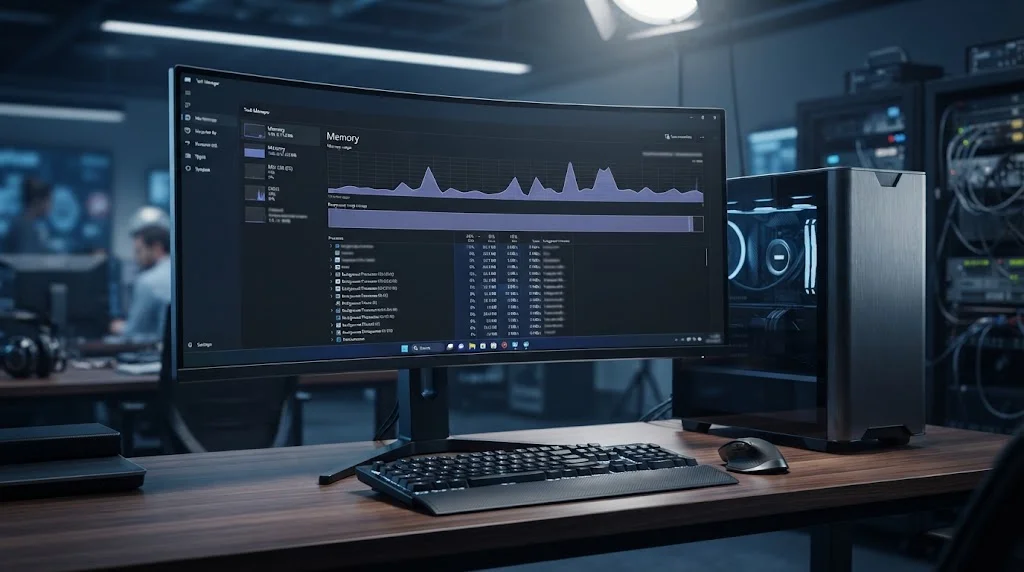
برای بررسی مصرف رم ویندوز یکی از سادهترین ابزارها Task Manager است.
با فشردن کلیدهای Ctrl + Shift + Esc میتوانید این ابزار را باز کنید. در بخش Processes، ستون Memory تصویری کلی از میزان استفاده برنامهها از RAM ارائه میدهد.
اگر یک برنامه در بالای فهرست قرار گرفته است، این موضوع بهتنهایی نشان نمیدهد که برنامه مشکل دارد. باید ببینید مصرف آن با نوع کاری که انجام میدهد متناسب است یا نه.
برای مثال، طبیعی است که یک نرمافزار ویرایش فایلهای سنگین نسبت به یک ابزار ساده متنی حافظه بیشتری استفاده کند.
فقط عدد RAM را بررسی نکنید
یکی از اشتباهات رایج این است که کاربر Task Manager را باز میکند، عدد مصرف RAM را میبیند و سریع نتیجه میگیرد که ویندوز دچار مشکل شده است.
برای تحلیل بهتر باید چند عامل را کنار هم قرار داد:
- میزان مصرف RAM
- تعداد پردازشهای فعال
- مصرف CPU
- میزان استفاده از Disk
- رفتار سیستم هنگام اجرای برنامههای سنگین
- تغییر مصرف حافظه در طول زمان
اگر یک برنامه هنگام انجام کار مشخصی حافظه بیشتری میگیرد و بعد از پایان کار مقدار مصرف کاهش پیدا میکند، شرایط با برنامهای که مصرف آن دائماً در حال افزایش است متفاوت خواهد بود.
🚨 چه زمانی مصرف بالای RAM میتواند نشانه مشکل باشد؟
مصرف بالای حافظه زمانی اهمیت بیشتری پیدا میکند که با نشانههای دیگری همراه شود.
اگر سیستم با وجود انجام کارهای معمول بهطور محسوس کند شده، برنامهها مرتب پاسخ نمیدهند یا هنگام جابهجایی بین نرمافزارها تأخیر زیادی ایجاد میشود، بهتر است وضعیت حافظه بررسی شود.
افزایش مداوم مصرف حافظه
یکی از مواردی که باید جدیتر بررسی شود، افزایش پیوسته مصرف RAM توسط یک برنامه است.
فرض کنید نرمافزاری را باز میکنید و در ابتدا مقدار مشخصی حافظه مصرف میکند، اما بدون تغییر قابل توجه در نوع استفاده، مصرف آن بهتدریج بیشتر میشود.
در چنین شرایطی احتمال وجود مشکل در مدیریت حافظه برنامه وجود دارد.
این مسئله میتواند با مفهوم Memory Leak ارتباط داشته باشد.
🧩 Memory Leak چیست؟
Memory Leak یا نشت حافظه زمانی رخ میدهد که یک برنامه بخشی از حافظهای را که دیگر به آن نیاز ندارد، بهدرستی آزاد نکند.
در نتیجه، با ادامه کار برنامه ممکن است مقدار بیشتری از RAM درگیر شود.
البته هر افزایش مصرف حافظهای Memory Leak نیست. بعضی برنامهها عمداً اطلاعات بیشتری را در حافظه نگه میدارند تا عملکردشان بهتر شود.
تشخیص نشت حافظه نیازمند بررسی رفتار برنامه در طول زمان است.
از کجا به Memory Leak شک کنیم؟
مصرف رم ویندوز، اگر مصرف حافظه یک برنامه بدون افزایش متناسب در میزان فعالیت آن به شکل مداوم بالا میرود، میتوان موضوع را بیشتر بررسی کرد.
برای مثال، ممکن است برنامه را باز کنید و پس از چند ساعت ببینید مقدار حافظه مورد استفاده آن نسبت به ابتدای اجرا افزایش قابل توجهی داشته است.
در چنین شرایطی بستن و اجرای دوباره برنامه ممکن است موقتاً مصرف RAM را پایین بیاورد، اما اگر رفتار دوباره تکرار شود، احتمال دارد مشکل از خود نرمافزار باشد.
🛠️ چگونه مصرف رم ویندوز را کاهش دهیم؟
برای کاهش مصرف RAM لازم نیست از همان ابتدا سراغ تنظیمات پیچیده بروید. بهتر است ابتدا عوامل ساده و قابل کنترل را بررسی کنید.
برنامههای غیرضروری را ببندید
اولین اقدام، بستن نرمافزارهایی است که دیگر به آنها نیاز ندارید.
این کار ساده به نظر میرسد، اما وقتی چندین برنامه بهصورت همزمان باز باشند، مجموع مصرف حافظه میتواند به مقدار قابل توجهی برسد.
برنامههای Startup را بررسی کنید
اگر هر بار با روشن کردن کامپیوتر تعداد زیادی نرمافزار بهصورت خودکار اجرا میشوند، فهرست Startup را بررسی کنید.
برنامههایی که به اجرای دائمی آنها نیاز ندارید، میتوانند از این فهرست خارج شوند.
این کار علاوه بر کاهش فعالیت پسزمینه، میتواند فرایند آماده شدن ویندوز را نیز سبکتر کند.
برنامههای پسزمینه را مدیریت کنید
مصرف رم ویندوز، بعضی نرمافزارها حتی پس از بسته شدن پنجره اصلی، در پسزمینه فعال میمانند.
پیامرسانها، ابزارهای همگامسازی و برخی برنامههای دسکتاپ از نمونههایی هستند که ممکن است چنین رفتاری داشته باشند.
اگر به فعالیت پسزمینه یک برنامه نیازی ندارید، تنظیمات خود آن برنامه را بررسی کنید.
برنامههای سنگین را همزمان اجرا نکنید
گاهی مشکل از هیچ نرمافزار خاصی نیست؛ بلکه تعداد کارهای سنگین همزمان زیاد است.
اجرای همزمان مرورگر با تبهای متعدد، نرمافزار ویرایش تصویر، ابزار توسعه و برنامههای دیگر میتواند فشار بیشتری به RAM وارد کند.
مدیریت تعداد برنامههای باز، یکی از سادهترین روشها برای کنترل منابع سیستم است.
🌐 آیا استفاده از نسخه وب برنامهها میتواند RAM را کاهش دهد؟
در بعضی شرایط، استفاده از نسخه وب یک سرویس به جای برنامه دسکتاپ میتواند مفید باشد؛ اما نباید آن را یک قانون قطعی در نظر گرفت.
اگر چند سرویس مختلف را بهصورت برنامههای جداگانه اجرا کنید، هرکدام ممکن است فرایندها و منابع مخصوص خود را داشته باشند.
از طرف دیگر، اگر همه آن سرویسها را در مرورگر باز کنید، مرورگر نیز برای هر صفحه، تب یا قابلیت فعال منابعی مصرف خواهد کرد.
بنابراین نتیجه نهایی به نحوه استفاده، تعداد تبها، نوع مرورگر و خود سرویس بستگی دارد.
چه زمانی نسخه وب منطقیتر است؟
اگر فقط گاهی به یک سرویس نیاز دارید و برنامه دسکتاپ آن همیشه در پسزمینه فعال میماند، نسخه وب میتواند گزینه سادهتری باشد.
اما برای سرویسهایی که دائماً استفاده میکنید یا به اعلانها و امکانات اختصاصی نسخه دسکتاپ نیاز دارید، حذف برنامه لزوماً بهترین راهکار نیست.
🔄 آیا بهروزرسانی برنامهها روی مصرف RAM تأثیر دارد؟
بله، ممکن است.
توسعهدهندگان نرمافزار در نسخههای جدید میتوانند مشکلات مربوط به عملکرد، پردازشهای پسزمینه و مدیریت منابع را اصلاح کنند.
از طرف دیگر، یک نسخه جدید گاهی قابلیتهای بیشتری اضافه میکند و ممکن است نیازمند منابع بیشتری باشد.
به همین دلیل، اگر مصرف RAM یک برنامه ناگهان تغییر کرده است، بررسی نسخه فعلی نرمافزار و تغییرات اخیر آن میتواند سرنخ خوبی به دست دهد.
💻 آیا افزایش RAM مشکل مصرف حافظه را حل میکند؟
مصرف رم ویندوز، افزایش ظرفیت RAM در شرایطی که حافظه موجود برای نوع استفاده کاربر کافی نیست، میتواند به اجرای همزمان برنامههای بیشتر کمک کند.
اما این موضوع با «رفع علت مصرف بالای RAM» تفاوت دارد.
اگر یک برنامه به دلیل طراحی یا یک مشکل نرمافزاری حافظه غیرعادی مصرف کند، اضافه کردن RAM ممکن است فقط زمان بیشتری در اختیار سیستم قرار دهد و علت اصلی را برطرف نکند.
به همین دلیل، قبل از هر تصمیم سختافزاری باید مشخص شود که مشکل واقعاً کمبود ظرفیت حافظه است یا رفتار یک برنامه خاص.
چه زمانی کمبود RAM محتملتر است؟
اگر در زمان انجام کارهای معمول، چند برنامه سنگین بهطور همزمان اجرا میشوند و سیستم مرتباً با کمبود حافظه مواجه میشود، احتمالاً ظرفیت RAM برای نوع استفاده شما محدود است.
در چنین شرایطی، بررسی میزان حافظه موردنیاز نرمافزارهایی که بیشتر استفاده میکنید اهمیت دارد.
🧪 تفاوت مصرف رم ویندوز بین برنامههای مختلف
نرمافزارها منابع یکسانی مصرف نمیکنند.
یک برنامه ساده متنی ممکن است حافظه کمی نیاز داشته باشد، در حالی که مرورگر، نرمافزار تدوین ویدئو، ابزار توسعه یا برنامههای گرافیکی به منابع بسیار بیشتری نیاز دارند.
مرورگرها
تعداد تبها، افزونهها، صفحات پیچیده و سرویسهای فعال میتوانند مصرف RAM مرورگر را افزایش دهند.
نرمافزارهای گرافیکی
فایلهای بزرگ، پروژههای چندلایه، تصاویر با وضوح بالا و Cache میتوانند مصرف حافظه را افزایش دهند.
ابزارهای برنامهنویسی
پروژههای بزرگ، افزونههای متعدد، سرویسهای توسعه و فایلهای در حال پردازش میتوانند مقدار زیادی حافظه استفاده کنند.
برنامههای Electron
در این برنامهها، معماری مبتنی بر فناوریهای وب و وجود چند پردازش میتواند بخشی از مصرف حافظه را توضیح دهد؛ بااینحال، مقدار واقعی RAM به خود برنامه و نحوه استفاده از آن بستگی دارد.
⚖️ آیا بستن پردازشهای Electron کار درستی است؟
این کار باید با احتیاط انجام شود.
اگر یک برنامه چند پردازش دارد، همه آنها لزوماً اضافی نیستند. بعضی پردازشها برای نمایش رابط کاربری، اجرای قابلیتها یا ارتباط میان بخشهای مختلف برنامه ضروریاند.
بستن اجباری یک پردازش میتواند باعث از کار افتادن برنامه یا از دست رفتن دادههای ذخیرهنشده شود.
بنابراین بهتر است ابتدا خود برنامه را ببندید و فقط در شرایطی که نرمافزار پاسخ نمیدهد، از گزینه End Task استفاده کنید.
🧭 آیا باید پردازشهای غیرضروری ویندوز را حذف کنیم؟
خیر، صرف مشاهده یک پردازش ناشناس به این معنی نیست که باید آن را متوقف کنید.
بعضی فرایندهای ویندوز برای عملکرد صحیح سیستم ضروری هستند و توقف اشتباه آنها میتواند باعث ناپایداری یا اختلال شود.
اگر نام یک پردازش را نمیشناسید، ابتدا درباره نقش آن تحقیق کنید و بدون دلیل مشخص آن را متوقف نکنید.
🧹 چند عادت ساده برای مدیریت بهتر RAM
مدیریت حافظه بیشتر از آنکه به ترفندهای عجیب نیاز داشته باشد، به نظم در استفاده از سیستم مربوط است.
برنامههایی را که لازم ندارید ببندید، تعداد تبهای غیرضروری مرورگر را کاهش دهید، Startup را مرتب بررسی کنید و نرمافزارهایی را که مدتهاست استفاده نمیکنید از سیستم حذف کنید.
همچنین اگر یک برنامه بهطور مرتب باعث افزایش شدید مصرف RAM میشود، بهتر است نسخه جدید آن را بررسی کنید یا ببینید آیا کاربران دیگر نیز همین مشکل را گزارش کردهاند.
این رویکرد معمولاً منطقیتر از تغییر تصادفی تنظیمات ویندوز است.
❓ پرسشهای متداول درباره مصرف رم ویندوز
چرا ویندوز مقدار زیادی RAM مصرف میکند؟
بخشی از مصرف RAM مربوط به خود سیستمعامل، سرویسها، Cache و برنامههای در حال اجرا است. بنابراین مصرف بالای حافظه بهتنهایی نشانه خرابی نیست و باید همراه با عملکرد سیستم بررسی شود.
آیا RAM آزاد کم یعنی کامپیوتر مشکل دارد؟
نه لزوماً. ویندوز میتواند از حافظه موجود برای Cache و دادههای موقت استفاده کند و در صورت نیاز منابع را دوباره تخصیص دهد. کندی سیستم و کمبود واقعی حافظه معیارهای مهمتری هستند.
چرا بعضی برنامههای Electron رم زیادی مصرف میکنند؟
برنامههای Electron برای اجرای رابط کاربری از فناوریهای وب استفاده میکنند و معماری چندپردازشی دارند. همین ساختار میتواند در برخی برنامهها باعث مصرف حافظه بیشتری شود، هرچند مقدار مصرف به طراحی و نحوه استفاده از نرمافزار بستگی دارد.
چگونه بفهمیم کدام برنامه بیشترین RAM را مصرف میکند؟
Task Manager ویندوز را با کلیدهای Ctrl + Shift + Esc باز کنید و در بخش Processes، ستون Memory را بررسی کنید. سپس رفتار برنامه را در طول زمان نیز در نظر بگیرید.
آیا بستن برنامههای پسزمینه باعث کاهش مصرف RAM میشود؟
در بسیاری از موارد بله. برنامههایی که واقعاً به آنها نیاز ندارید ممکن است در پسزمینه حافظه مصرف کنند. البته برخی سرویسهای سیستمی یا برنامههای ضروری باید فعال بمانند.
آیا افزایش RAM باعث کاهش مصرف برنامهها میشود؟
افزایش RAM ظرفیت در دسترس سیستم را بیشتر میکند، اما الزاماً مصرف خود برنامه را کاهش نمیدهد. اگر مشکل ناشی از Memory Leak یا طراحی نرمافزار باشد، باید علت نرمافزاری نیز بررسی شود.
چرا بعد از بستن یک برنامه هنوز مقداری RAM آزاد نشده است؟
ویندوز ممکن است بخشی از حافظه را برای Cache یا فرایندهای دیگر نگه دارد. بنابراین آزاد نشدن فوری تمام حافظهای که برنامه استفاده کرده، لزوماً به معنی مشکل نیست.
🔚 جمعبندی؛ مصرف رم ویندوز
مصرف رم ویندوز را نمیتوان تنها با یک عدد قضاوت کرد. اینکه Task Manager درصد زیادی از RAM را استفادهشده نشان میدهد، بهتنهایی دلیل کافی برای نگرانی نیست. آنچه اهمیت دارد، عملکرد واقعی سیستم، نوع برنامههای در حال اجرا و نحوه تغییر مصرف حافظه در طول زمان است.
برنامههای مبتنی بر Electron نیز به دلیل معماری خاص خود ممکن است در بعضی شرایط پردازشها و منابع بیشتری نسبت به برخی برنامههای بومی مصرف کنند. بااینحال، نمیتوان همه مشکلات مصرف RAM را به Electron نسبت داد؛ تعداد برنامههای باز، سرویسهای پسزمینه، افزونهها، Memory Leak و نوع کاری که انجام میدهید هم نقش مهمی دارند.
بهترین روش این است که ابتدا با Task Manager مشخص کنید کدام برنامه بیشترین منابع را مصرف میکند، سپس رفتار آن را بررسی کنید. بستن نرمافزارهای غیرضروری، مدیریت Startup، کنترل برنامههای پسزمینه و بهروزرسانی نرمافزارها از اقداماتی هستند که میتوانند به مدیریت بهتر حافظه کمک کنند.
در نهایت، اگر سیستم در استفاده معمول با کمبود واقعی حافظه مواجه میشود، آن زمان باید ظرفیت RAM را بهعنوان یک عامل سختافزاری بررسی کرد؛ اما اگر یک برنامه خاص بهصورت غیرعادی حافظه مصرف میکند، افزایش RAM لزوماً راهحل اصلی نخواهد بود.