چگونه گوشی سامسونگ را به تلویزیون وصل کنیم، اگر میخواهید گوشی سامسونگ را به تلویزیون وصل کنید و تصویر موبایل را روی صفحه بزرگ ببینید، لازم نیست سراغ دهها برنامه ناشناخته بروید. در بیشتر مواقع، قابلیتهای داخلی گوشی سامسونگ مثل Smart View یا در بعضی مدلها اتصال HDMI و Samsung DeX، کار شما را راه میاندازند.
اما یک نکته مهم وجود دارد: بهترین روش اتصال به مدل گوشی، نوع تلویزیون و امکانات هر دو دستگاه بستگی دارد.
در این راهنما همه روشهای کاربردی را بررسی میکنیم؛ از اتصال گوشی سامسونگ به تلویزیون بدون کابل گرفته تا اتصال با HDMI، تلویزیونهای قدیمی، Chromecast و روشهای رفع مشکل زمانی که تلویزیون در گوشی پیدا نمیشود.
📱 سریعترین روش اتصال گوشی سامسونگ به تلویزیون چیست؟
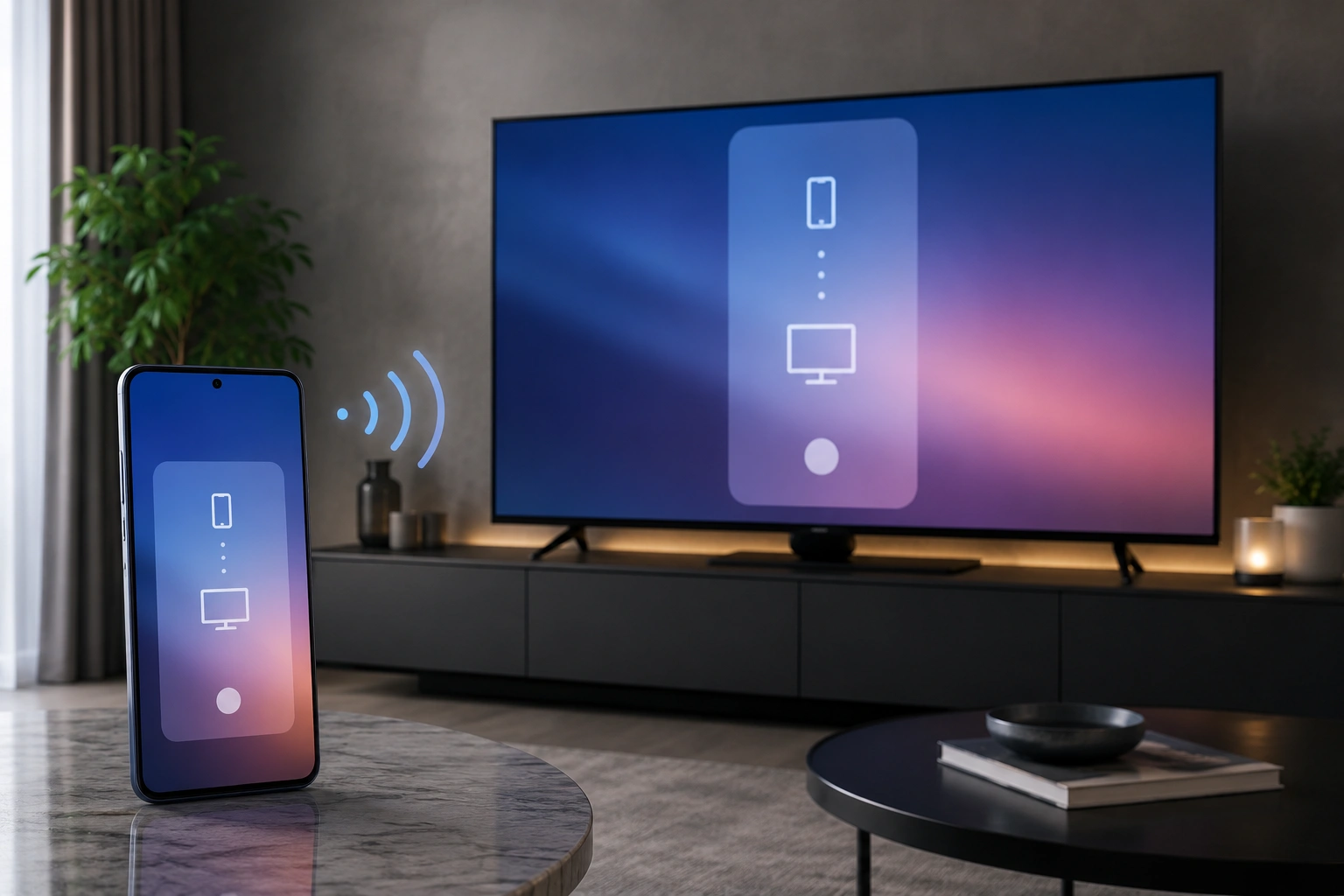
چگونه گوشی سامسونگ را به تلویزیون وصل کنیم، اگر گوشی و تلویزیون هر دو از اتصال بیسیم مناسب پشتیبانی کنند، معمولاً Smart View سادهترین روش برای نمایش صفحه گوشی سامسونگ روی تلویزیون است.
سامسونگ Smart View را در پنل تنظیمات سریع گوشی قرار داده و از طریق آن میتوان دستگاههای سازگار را پیدا کرد و صفحه گوشی را روی نمایشگر بزرگتر نمایش داد. در تلویزیونهای سامسونگ نیز این قابلیت بهصورت رسمی برای Screen Mirroring پشتیبانی میشود.
برای شروع:
- تلویزیون را روشن کنید.
- گوشی سامسونگ و تلویزیون را در صورت نیاز به یک شبکه Wi-Fi یکسان متصل کنید.
- پنل تنظیمات سریع گوشی را باز کنید.
- گزینه Smart View را انتخاب کنید.
- منتظر بمانید تا دستگاههای قابل اتصال نمایش داده شوند.
- تلویزیون موردنظر را انتخاب کنید.
- در صورت نمایش پیام تأیید روی تلویزیون، اتصال را تأیید کنید.
پس از برقراری اتصال، صفحه گوشی روی تلویزیون نمایش داده میشود.
آیا Smart View روی همه تلویزیونها کار میکند؟
خیر.
این یکی از نکات مهمی است که در بسیاری از آموزشهای اتصال گوشی سامسونگ نادیده گرفته میشود.
Smart View در تلویزیونهای سامسونگ سازگاری بسیار خوبی دارد، اما درباره تلویزیونهای برندهای دیگر نمیتوان گفت که همه مدلها از این قابلیت پشتیبانی میکنند. سامسونگ نیز اعلام کرده است که سازگاری Smart View با تلویزیونهای غیرسامسونگ ممکن است متفاوت باشد و باید مشخصات تلویزیون بررسی شود.
بنابراین اگر مثلاً گوشی سامسونگ دارید و تلویزیون الجی یا سونی شما در فهرست دستگاههای Smart View ظاهر نمیشود، لزوماً مشکل از گوشی نیست.
ممکن است تلویزیون از فناوری موردنیاز برای این نوع Screen Mirroring پشتیبانی نکند.
📺 چگونه گوشی سامسونگ را به تلویزیون سامسونگ وصل کنیم؟
چگونه گوشی سامسونگ را به تلویزیون وصل کنیم، برای اتصال گوشی سامسونگ به تلویزیون سامسونگ، معمولاً سادهترین گزینه استفاده از Smart View است.
ابتدا تلویزیون را روشن کنید و سپس در گوشی سامسونگ پنل تنظیمات سریع را باز کنید. اگر گزینه Smart View را مشاهده نکردید، صفحات گزینههای سریع را بررسی کنید یا تنظیمات پنل را برای اضافهکردن این گزینه باز کنید.
بعد از انتخاب Smart View، تلویزیونهای سازگار اطراف نمایش داده میشوند.
راهنمای رسمی سامسونگ برای Screen Mirroring
تلویزیون موردنظر را انتخاب کنید و در صورت درخواست، اجازه اتصال را روی تلویزیون تأیید کنید.
سامسونگ در راهنمای رسمی خود نیز روند اتصال را به همین شکل توضیح داده است: باز کردن پنل Quick Settings، انتخاب Smart View، انتخاب تلویزیون و تأیید اتصال در صورت درخواست.
اگر تلویزیون سامسونگ در Smart View پیدا نشد چه کنیم؟
قبل از اینکه سراغ برنامههای جانبی بروید، این موارد را بررسی کنید:
- Wi-Fi گوشی و تلویزیون را بررسی کنید.
- گوشی و تلویزیون را یکبار خاموش و روشن کنید.
- Smart View را ببندید و دوباره اجرا کنید.
- اگر VPN روی گوشی فعال است، موقتاً آن را خاموش کنید.
- فاصله گوشی و تلویزیون را کاهش دهید.
- نرمافزار تلویزیون و گوشی را در صورت وجود بهروزرسانی، بهروز کنید.
- مطمئن شوید تلویزیون از Screen Mirroring پشتیبانی میکند.
اگر بعد از این مراحل تلویزیون همچنان پیدا نشد، ممکن است مشکل از سازگاری یا تنظیمات شبکه باشد.
📡 چگونه گوشی سامسونگ را بدون کابل به تلویزیون وصل کنیم؟
اتصال بیسیم معمولاً برای تماشای فیلم، عکس، ارائه، وبگردی و نمایش صفحه گوشی مناسب است.
روش دقیق به تلویزیون بستگی دارد، اما چند فناوری اصلی در این زمینه وجود دارد:
Smart View
برای گوشیهای سامسونگ و تلویزیونهای سازگار، یکی از راحتترین روشها است.
Screen Mirroring
برخی تلویزیونها و نمایشگرها از فناوریهای مشابه Miracast یا Wireless Display پشتیبانی میکنند. در این حالت ممکن است نام گزینه روی تلویزیون با Smart View متفاوت باشد.
Chromecast
اگر تلویزیون یا دستگاه واسط از Chromecast پشتیبانی کند، میتوان از روشهای مبتنی بر Google Cast برای انتقال محتوای سازگار استفاده کرد.
نکته مهم این است که Screen Mirroring، Cast و Smart View دقیقاً یک فناوری واحد نیستند و نحوه کار آنها به مدل گوشی و تلویزیون بستگی دارد.
🔌 چگونه گوشی سامسونگ را با کابل به تلویزیون وصل کنیم؟
چگونه گوشی سامسونگ را به تلویزیون وصل کنیم، اگر اتصال بیسیم برایتان مناسب نیست یا تلویزیون قدیمی دارید، اتصال سیمی میتواند گزینه خوبی باشد.
رایجترین روش، استفاده از USB-C به HDMI است؛ اما قبل از خرید مبدل باید یک نکته مهم را بررسی کنید:
هر گوشی سامسونگ دارای USB-C الزاماً خروجی تصویر از طریق HDMI ندارد.
بنابراین نمیتوان گفت با خرید هر مبدل Type-C به HDMI، هر گوشی سامسونگ به تلویزیون وصل میشود.
در مدلهایی که از خروجی تصویر سازگار پشتیبانی میکنند، اتصال معمولاً به این شکل انجام میشود:
- مبدل سازگار را به درگاه USB-C گوشی متصل کنید.
- کابل HDMI را به مبدل وصل کنید.
- سر دیگر HDMI را به تلویزیون بزنید.
- تلویزیون را روی ورودی HDMI مربوطه قرار دهید.
- در صورت نمایش پیام روی گوشی، گزینه مناسب را انتخاب کنید.
در برخی مدلهای سازگار، میتوان از Samsung DeX نیز برای اتصال گوشی به نمایشگر خارجی استفاده کرد. سامسونگ اتصال نمایشگر خارجی از طریق HDMI یا مبدل سازگار را برای دستگاههای پشتیبانیشده توضیح داده است.
🖥️ تفاوت اتصال معمولی HDMI با Samsung DeX چیست؟
این دو روش را نباید یکی در نظر گرفت.
در Screen Mirroring، هدف اصلی این است که همان چیزی را که روی صفحه گوشی میبینید روی تلویزیون نمایش دهید.
اما Samsung DeX در دستگاههای سازگار، محیطی شبیه دسکتاپ ایجاد میکند.
یعنی بهجای اینکه صرفاً صفحه عمودی گوشی را روی تلویزیون ببینید، یک رابط کاربری شبیه کامپیوتر در اختیار خواهید داشت.
سامسونگ اعلام کرده است که DeX در دستگاهها و شرایط سازگار میتواند با نمایشگر خارجی مانند تلویزیون یا مانیتور استفاده شود.
چه زمانی DeX بهتر است؟
اگر قصد دارید:
- فایلهای کاری را روی صفحه بزرگ باز کنید
- ارائه انجام دهید
- چند برنامه را همزمان مدیریت کنید
- با ماوس و کیبورد کار کنید
- گوشی را به یک محیط کاری شبیه کامپیوتر تبدیل کنید
DeX میتواند کاربردیتر از Screen Mirroring باشد.
البته پشتیبانی از DeX به مدل گوشی بستگی دارد و نباید تصور کرد همه گوشیهای سامسونگ این قابلیت را دارند.
📺 چگونه گوشی سامسونگ را به تلویزیون الجی وصل کنیم؟
اتصال گوشی سامسونگ به تلویزیون الجی به مدل تلویزیون و فناوریهای پشتیبانیشده بستگی دارد.
ابتدا تلویزیون و گوشی را در شرایط مناسب شبکه قرار دهید و سپس Smart View را در گوشی باز کنید.
اگر تلویزیون الجی در فهرست Smart View ظاهر شد، میتوانید آن را انتخاب و اتصال را تأیید کنید.
اما اگر تلویزیون پیدا نشد، به این معنی نیست که باید فوراً یک اپلیکیشن ناشناس نصب کنید.
ممکن است مدل تلویزیون از فناوری موردنیاز Smart View پشتیبانی نکند.
در این شرایط باید سراغ روش دیگری مانند Cast، دستگاه واسط سازگار یا اتصال HDMI رفت.
نکته: عبارت «Smart View با تمام تلویزیونهای الجی سازگار است» ادعای دقیقی نیست؛ سازگاری به مدل تلویزیون و فناوریهای آن بستگی دارد.
📺 چگونه گوشی سامسونگ را به تلویزیون سونی وصل کنیم؟
برای تلویزیونهای سونی نیز ابتدا باید قابلیتهای مدل تلویزیون را بررسی کنید.
اگر تلویزیون از فناوری سازگار با Screen Mirroring پشتیبانی کند، ممکن است در Smart View گوشی نمایش داده شود.
در تلویزیونهای مجهز به Google TV یا Android TV نیز روشهای مبتنی بر Google Cast میتوانند بسته به مدل دستگاه گزینه مناسبی باشند.
اگر اتصال بیسیم برقرار نشد، روش HDMI در گوشیهای سازگار میتواند جایگزین باشد.
در واقع، بهجای اینکه برای تمام تلویزیونهای سونی یک دستور ثابت ارائه کنیم، بهتر است ابتدا مشخصات مدل تلویزیون بررسی شود.
📺 اتصال گوشی سامسونگ به تلویزیون اسنوا و ایکسویژن چگونه است؟
تلویزیونهای ایرانی نیز مدلها و سیستمعاملهای متفاوتی دارند؛ بنابراین روش اتصال در همه مدلها یکسان نیست.
اگر تلویزیون از قابلیت Screen Mirroring یا فناوریهای مشابه پشتیبانی کند، احتمال اتصال بیسیم وجود دارد.
برای شروع، Smart View را روی گوشی باز کنید و ببینید تلویزیون در فهرست دستگاهها ظاهر میشود یا خیر.
اگر تلویزیون نمایش داده نشد، دفترچه راهنما یا مشخصات دقیق مدل تلویزیون را بررسی کنید.
در مدلهایی که ورودی HDMI دارند، در صورت پشتیبانی گوشی از خروجی تصویر، اتصال سیمی نیز میتواند گزینه جایگزین باشد.
🧓 چگونه گوشی سامسونگ را به تلویزیون قدیمی وصل کنیم؟
اگر تلویزیون شما هوشمند نیست، احتمالاً نمیتوانید مستقیماً از Smart View برای اتصال استفاده کنید.
اما قدیمیبودن تلویزیون به معنی غیرممکن بودن اتصال گوشی نیست.
اگر تلویزیون ورودی HDMI دارد، میتوان در صورت سازگاری گوشی از یک مبدل مناسب استفاده کرد.
مراحل کلی به این شکل است:
- بررسی کنید تلویزیون ورودی HDMI دارد.
- مشخصات گوشی را برای پشتیبانی از خروجی تصویر بررسی کنید.
- مبدل سازگار USB-C به HDMI تهیه کنید.
- گوشی را به مبدل متصل کنید.
- HDMI را به تلویزیون بزنید.
- Source تلویزیون را روی همان HDMI قرار دهید.
اگر گوشی از خروجی تصویر سیمی پشتیبانی نکند، خرید مبدل بهتنهایی مشکل را حل نمیکند.
این نکته یکی از مهمترین مواردی است که هنگام خرید مبدل باید به آن توجه کرد.
🔋 آیا اتصال با کابل به شارژر نیاز دارد؟
بعضی مبدلها و هابهای USB-C دارای ورودی برق جداگانه هستند.
در چنین شرایطی ممکن است برای عملکرد بهتر یا تأمین برق موردنیاز تجهیزات، شارژر به مبدل متصل شود.
این موضوع به مدل مبدل، گوشی و نحوه استفاده بستگی دارد.
بنابراین اگر روی مبدل شما یک پورت USB-C یا USB برای Power Delivery وجود دارد، دستورالعمل همان مدل را بررسی کنید.
در استفاده طولانی از اتصال سیمی نیز بهتر است به دمای گوشی توجه کنید؛ بهخصوص اگر همزمان بازی سنگین یا برنامهای با مصرف پردازشی بالا اجرا میکنید.
🎬 چگونه فیلم و عکس گوشی سامسونگ را روی تلویزیون ببینیم؟
اگر فقط میخواهید عکس یا فیلم را روی تلویزیون نمایش دهید، لزوماً همیشه نیازی به Mirror کردن کل صفحه گوشی نیست.
در برخی تلویزیونها و سرویسهای سازگار، میتوانید محتوای موردنظر را مستقیماً Cast کنید.
این روش یک مزیت دارد: گوشی میتواند کنترل پخش را در اختیار شما قرار دهد و تلویزیون محتوای موردنظر را نمایش دهد.
اما اگر هدف شما نمایش تمام صفحه گوشی باشد، Screen Mirroring یا Smart View گزینه مناسبتری است.
بنابراین بین این دو تفاوت وجود دارد:
Cast: انتقال محتوای مشخص مانند ویدئو یا عکس.
Screen Mirroring: نمایش تقریباً همان چیزی که روی صفحه گوشی مشاهده میکنید.
🎮 آیا میتوان با اتصال گوشی سامسونگ به تلویزیون بازی کرد؟
بله، اما تجربه بازی به روش اتصال بستگی دارد.
در اتصال بیسیم ممکن است کمی تأخیر میان گوشی و تلویزیون وجود داشته باشد. برای تماشای فیلم یا عکس معمولاً مسئله بزرگی نیست، اما در بازیهای سریع میتواند بیشتر احساس شود.
اتصال سیمی در دستگاههای سازگار معمولاً گزینه مناسبتری برای کاهش تأخیر انتقال تصویر است.
البته کیفیت نهایی فقط به کابل بستگی ندارد؛ گوشی، مبدل، تلویزیون، رزولوشن، نرخ نوسازی و خود بازی نیز روی تجربه تأثیر دارند.
❌ چرا گوشی سامسونگ به تلویزیون وصل نمیشود؟
اگر تلویزیون در Smart View نمایش داده نمیشود یا اتصال بعد از چند ثانیه قطع میشود، ابتدا سراغ راهحلهای ساده بروید.
۱. اتصال Wi-Fi را بررسی کنید
اگر روش انتخابی شما به شبکه محلی وابسته است، اتصال شبکه گوشی و تلویزیون را بررسی کنید.
۲. VPN را خاموش کنید
VPN میتواند در بعضی سناریوهای کشف دستگاه یا ارتباط محلی اختلال ایجاد کند.
بنابراین برای تست، آن را موقتاً غیرفعال کنید.
۳. تلویزیون را ریاستارت کنید
تلویزیون را خاموش کنید و دوباره روشن کنید.
در صورت نیاز، آن را برای مدتی از برق جدا و سپس مجدداً راهاندازی کنید.
۴. Smart View را دوباره اجرا کنید
Smart View را ببندید و دوباره باز کنید.
گاهی مشکل صرفاً به فرآیند کشف دستگاه مربوط میشود.
۵. تلویزیون را بهروزرسانی کنید
اگر برای تلویزیون بهروزرسانی نرمافزاری ارائه شده است، بررسی کنید که سیستمعامل آن بهروز باشد.
۶. سازگاری را بررسی کنید
این مرحله بسیار مهم است.
اگر گوشی سامسونگ و تلویزیون شما از فناوری یکسانی پشتیبانی نکنند، تغییر تنظیمات متعدد لزوماً مشکل را حل نمیکند.
در این شرایط باید روش دیگری را امتحان کنید.
🔧 اگر Smart View تلویزیون را پیدا نمیکند چه کنیم؟
اگر Smart View هیچ دستگاهی پیدا نمیکند، این ترتیب را امتحان کنید:
اول: تلویزیون را خاموش و روشن کنید.
دوم: Wi-Fi را روی گوشی خاموش و روشن کنید.
سوم: گوشی را Restart کنید.
چهارم: VPN را خاموش کنید.
پنجم: تلویزیون و گوشی را تا حد امکان به یک شبکه مناسب متصل کنید.
ششم: بررسی کنید که تلویزیون واقعاً از Screen Mirroring موردنیاز پشتیبانی کند.
اگر بعد از همه این مراحل دستگاه همچنان ظاهر نشد، احتمال ناسازگاری بیشتر میشود.
🔌 اگر اتصال HDMI تصویر ندارد چه کنیم؟
اگر گوشی را با مبدل به تلویزیون متصل کردهاید اما تصویر نمیبینید، چند مورد را بررسی کنید.
ورودی تلویزیون را بررسی کنید
با دکمه Source یا Input روی کنترل، همان پورت HDMI را انتخاب کنید که کابل به آن متصل شده است.
مبدل را بررسی کنید
هر مبدل USB-C به HDMI برای انتقال تصویر مناسب نیست.
برخی مبدلها صرفاً برای کاربردهای خاص طراحی شدهاند.
پشتیبانی گوشی را بررسی کنید
این مهمترین مورد است.
وجود پورت USB-C بهتنهایی به معنی پشتیبانی گوشی از خروجی HDMI نیست.
کابل HDMI را تعویض کنید
اگر امکان دارید، با یک کابل HDMI دیگر تست کنید.
گوشی را Unlock کنید
در بعضی سناریوها ممکن است لازم باشد گوشی باز باشد و پیام مربوط به اتصال روی آن تأیید شود.
🌐 آیا برای اتصال گوشی به تلویزیون اینترنت لازم است؟
جواب به روش اتصال بستگی دارد.
برای اتصال سیمی HDMI، اینترنت برای انتقال تصویر لازم نیست.
برای بعضی روشهای بیسیم نیز اینترنت جهانی ضرورت ندارد و ارتباط میتواند از طریق شبکه محلی انجام شود.
بنابراین قطع بودن اینترنت بهمعنای غیرممکن بودن تمام روشهای اتصال نیست.
آنچه اهمیت دارد، فناوری مورد استفاده و نحوه ارتباط گوشی و تلویزیون است.
🔒 آیا اتصال گوشی سامسونگ به تلویزیون امن است؟
در استفاده خانگی، بهتر است هنگام اتصال بیسیم مطمئن شوید تلویزیون موردنظر همان دستگاهی است که قصد اتصال به آن را دارید.
اگر در محیطی مانند هتل، محل کار، دانشگاه یا نمایشگاه هستید، فهرست دستگاههای قابل اتصال ممکن است شامل نمایشگرهای متعددی باشد.
قبل از تأیید اتصال، نام دستگاه را بررسی کنید.
همچنین در محیطهای عمومی بهتر است بعد از پایان کار، اتصال Screen Mirroring را قطع کنید.
🏢 اتصال گوشی سامسونگ به تلویزیون در جلسات و ارائهها
اتصال گوشی به نمایشگر فقط برای تماشای فیلم و عکس نیست.
در جلسات کاری، ارائههای نمایشگاهی و رویدادها نیز ممکن است بخواهید محتوای گوشی را روی یک نمایشگر بزرگ نمایش دهید.
در این شرایط، اتصال سیمی میتواند به دلیل قابل پیشبینیتر بودن مسیر انتقال تصویر، گزینه مناسبی باشد؛ البته به شرط سازگاری گوشی و مبدل.
اگر دستگاه از Samsung DeX پشتیبانی کند، میتوان از امکانات دسکتاپی آن نیز استفاده کرد. سامسونگ کاربردهایی مانند ارائه، نمایش محتوا و استفاده از نمایشگر خارجی را برای DeX توضیح داده است.
برای محیطهای حرفهای، بهتر است قبل از شروع جلسه یا ارائه، اتصال را تست کنید و فقط در لحظه شروع برنامه به دنبال پیدا کردن تلویزیون نباشید.
📊 کدام روش اتصال گوشی سامسونگ به تلویزیون بهتر است؟
| روش | نیاز به کابل | مناسب برای | محدودیت |
|---|---|---|---|
| Smart View | خیر | Mirror کردن صفحه | نیازمند سازگاری تلویزیون |
| Cast | خیر | فیلم، عکس و محتوای سازگار | همه تلویزیونها پشتیبانی نمیکنند |
| USB-C به HDMI | بله | انتقال مستقیم تصویر | گوشی باید خروجی تصویر را پشتیبانی کند |
| Samsung DeX | معمولاً بسته به روش | کار و ارائه | فقط دستگاههای سازگار |
| دستگاه واسط | معمولاً خیر | تلویزیونهای فاقد قابلیت داخلی | نیاز به تجهیزات اضافی |
پس اگر بخواهیم خیلی ساده تصمیم بگیریم:
تلویزیون سامسونگ هوشمند دارید؟
اول Smart View را امتحان کنید.
تلویزیون برند دیگری دارید؟
ابتدا سازگاری آن را با Smart View یا فناوری Cast بررسی کنید.
تلویزیون قدیمی دارید؟
اگر HDMI دارد، سازگاری گوشی با خروجی تصویر سیمی را بررسی کنید.
برای کار و ارائه میخواهید؟
اگر گوشی از DeX پشتیبانی میکند، این گزینه را هم بررسی کنید.
🧩 آیا برای اتصال گوشی سامسونگ به تلویزیون برنامه لازم است؟
در بسیاری از موارد خیر.
Smart View یک اپلیکیشن جداگانهای نیست که لازم باشد از سایتهای متفرقه دانلود کنید؛ سامسونگ آن را در Quick Settings دستگاههای پشتیبانیشده قرار داده است.
به همین دلیل، اگر هدف شما فقط Mirror کردن صفحه گوشی است، قبل از نصب برنامههای ناشناس، قابلیتهای داخلی گوشی و تلویزیون را بررسی کنید.
استفاده از برنامههای شخص ثالث زمانی منطقی است که روش داخلی دستگاهها جواب ندهد و آن برنامه واقعاً با مدل گوشی و تلویزیون شما سازگار باشد.
⚙️ بهترین تنظیمات برای انتقال تصویر با کیفیت بهتر
کیفیت تصویر فقط به گوشی مربوط نیست.
تلویزیون نیز باید بتواند رزولوشن و نرخ نوسازی موردنظر را نمایش دهد.
برای داشتن تجربه بهتر:
- کیفیت محتوای اصلی را بررسی کنید.
- فاصله گوشی و تلویزیون را در اتصال بیسیم منطقی نگه دارید.
- هنگام انتقال تصویر، برنامههای سنگین غیرضروری را ببندید.
- برای بازیهای حساس به تأخیر، روش سیمی سازگار را در نظر بگیرید.
- در صورت استفاده از HDMI، کیفیت و استاندارد کابل و مبدل را بررسی کنید.
- اگر تصویر دچار تأخیر است، شبکه بیسیم و فاصله دستگاهها را بررسی کنید.
❓ سوالات متداول درباره اتصال گوشی سامسونگ به تلویزیون
آیا بدون Wi-Fi میتوان گوشی سامسونگ را به تلویزیون وصل کرد؟
بله. اتصال HDMI در گوشیها و تلویزیونهای سازگار به شبکه Wi-Fi نیاز ندارد. بعضی روشهای بیسیم نیز به شکل شبکه محلی کار میکنند و شرایط آنها با اتصال اینترنت متفاوت است.
چرا Smart View تلویزیون من را پیدا نمیکند؟
ممکن است تلویزیون از فناوری موردنیاز پشتیبانی نکند، تنظیمات شبکه مناسب نباشد یا مشکل موقت نرمافزاری وجود داشته باشد. ابتدا دستگاهها را Restart کنید، شبکه را بررسی کنید و سازگاری تلویزیون را ببینید.
آیا Smart View روی تلویزیون الجی و سونی کار میکند؟
ممکن است روی بعضی مدلها کار کند، اما نمیتوان سازگاری را برای تمام تلویزیونهای غیرسامسونگ تضمین کرد. سامسونگ نیز اعلام کرده است که سازگاری Smart View با تلویزیونهای غیرسامسونگ ممکن است متفاوت باشد.
آیا هر گوشی سامسونگ با کابل Type-C به HDMI وصل میشود؟
خیر. وجود درگاه USB-C بهتنهایی کافی نیست و گوشی باید از خروجی تصویر سازگار پشتیبانی کند.
برای تلویزیون قدیمی چه روشی بهتر است؟
اگر تلویزیون HDMI دارد، در صورت پشتیبانی گوشی از خروجی تصویر، استفاده از مبدل سازگار USB-C به HDMI یکی از گزینههای مناسب است.
آیا برای Smart View باید برنامه نصب کنیم؟
در دستگاههای پشتیبانیشده، Smart View در پنل تنظیمات سریع گوشی قرار دارد و نیازی به دانلود یک اپلیکیشن جداگانه از منابع ناشناس نیست.
آیا میتوان گوشی سامسونگ را به تلویزیون بدون اینترنت وصل کرد؟
بله. برای مثال، اتصال HDMI به اینترنت نیاز ندارد. روشهای بیسیم بسته به فناوری مورد استفاده شرایط متفاوتی دارند.
چرا تصویر گوشی روی تلویزیون تأخیر دارد؟
در اتصال بیسیم، کیفیت شبکه و شرایط ارتباط میتواند روی تأخیر تأثیر بگذارد. برای کاربردهایی مانند بازی، اتصال سیمی سازگار میتواند گزینه مناسبتری باشد.
برای ارائه پاورپوینت با گوشی سامسونگ چه روشی مناسب است؟
اگر گوشی از Samsung DeX پشتیبانی کند، میتوانید آن را برای اتصال به نمایشگر خارجی بررسی کنید. در غیر این صورت، Screen Mirroring یا HDMI در دستگاههای سازگار گزینههای دیگری هستند. سامسونگ DeX را برای استفاده با نمایشگر خارجی و کاربردهایی مانند ارائه معرفی کرده است.
📝 جمعبندی؛ کدام روش را انتخاب کنیم؟
اگر تلویزیون شما از برند دیگری است، ابتدا سازگاری آن را بررسی کنید؛ زیرا Smart View با تمام مدلهای تلویزیونهای غیرسامسونگ الزاماً سازگار نیست.
اگر تلویزیون قدیمی دارید، HDMI میتواند راهحل مناسبی باشد؛ اما در این روش باید مطمئن شوید گوشی سامسونگ شما از خروجی تصویر سیمی پشتیبانی میکند.
برای کاربران حرفهای نیز در مدلهای سازگار میتواند تجربهای فراتر از نمایش ساده صفحه گوشی ارائه کند.
در نهایت، اگر فقط میخواهید عکس و فیلم ببینید، Cast میتواند کافی باشد؛ اگر قصد دارید تمام صفحه گوشی را ببینید، Screen Mirroring مناسبتر است و اگر به دنبال محیطی شبیه کامپیوتر برای کار و ارائه هستید، در صورت پشتیبانی دستگاه، DeX انتخاب جذابتری خواهد بود.